ColorMC用户指南
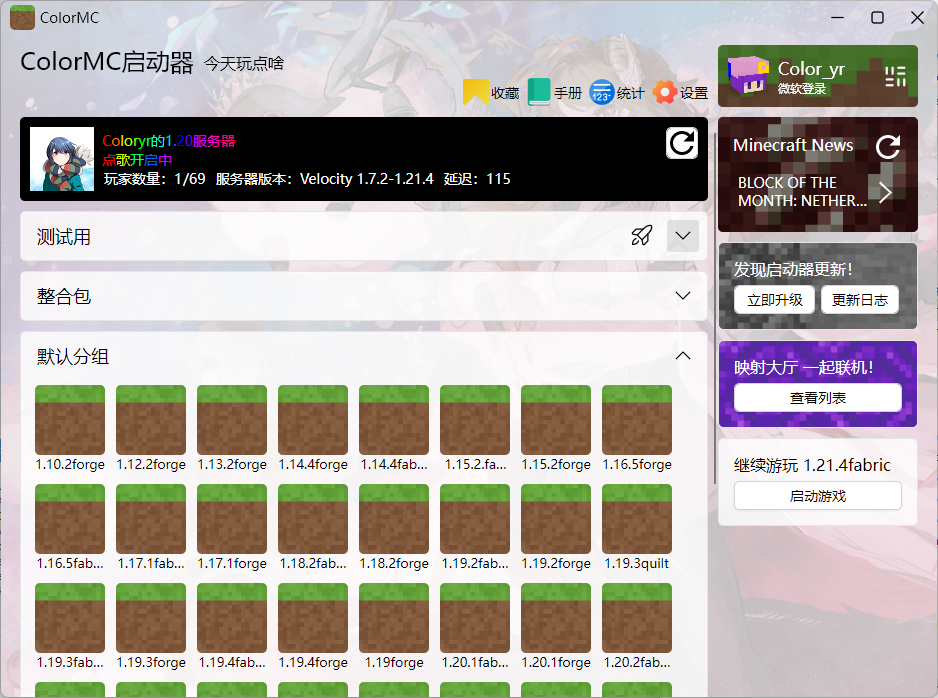
更新时间为2025.3.16,适用启动器版本A35
目录
- 获取启动器
- 启动启动器
- 启动器相关概念
- 主页面
- 账户页面
- 添加游戏实例页面
- 在线整合包页面
- 修改游戏实例页面
- 添加资源页面
- 配置文件页面
- 游戏实例日志页面
- 游戏实例导出页面
- 服务器实例生成页面
- 启动器设置页面
- 下载Java页面
- 游戏统计页面
- 角色皮肤页面
- 映射大厅页面
- 实例云同步页面
- Minecraft New页面
- 资源收藏页面
- 客户端导出页面
获取启动器
启动器有两种版本可以下载
- 正式发布版 一般是Releases里面的
- 测试版 一般是Actons里面的
获取构建好的启动器文件有3种方式
- 从
Github中获取
打开ColorMC仓库
然后点击Releases
这里为正式发布版本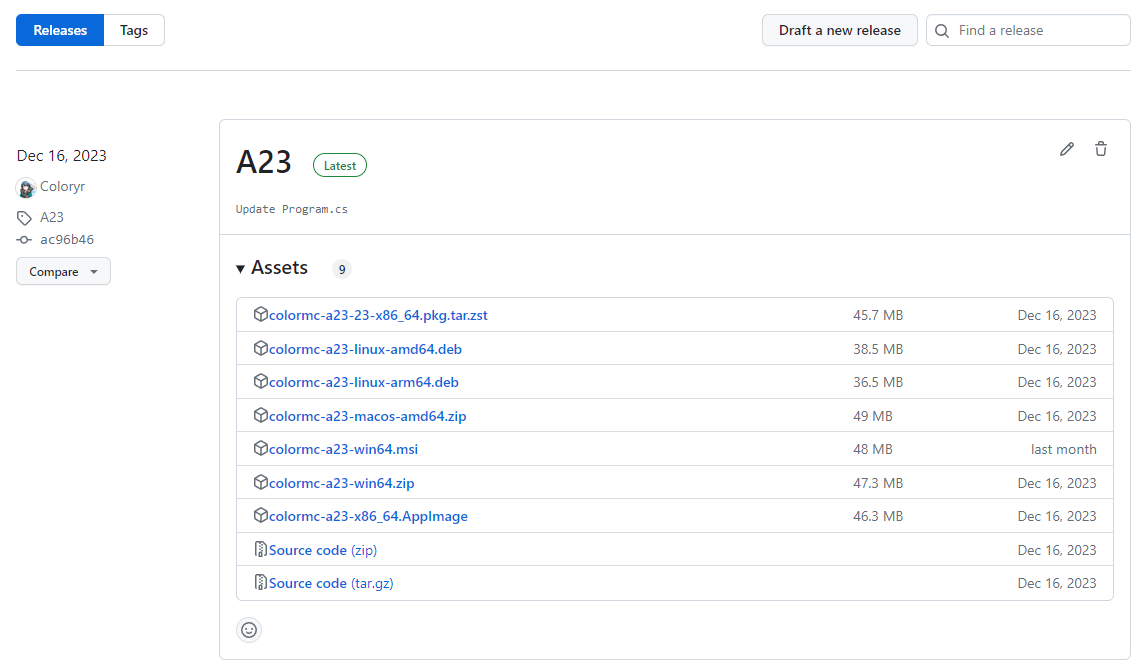
或者点击Actions
这里的为测试版本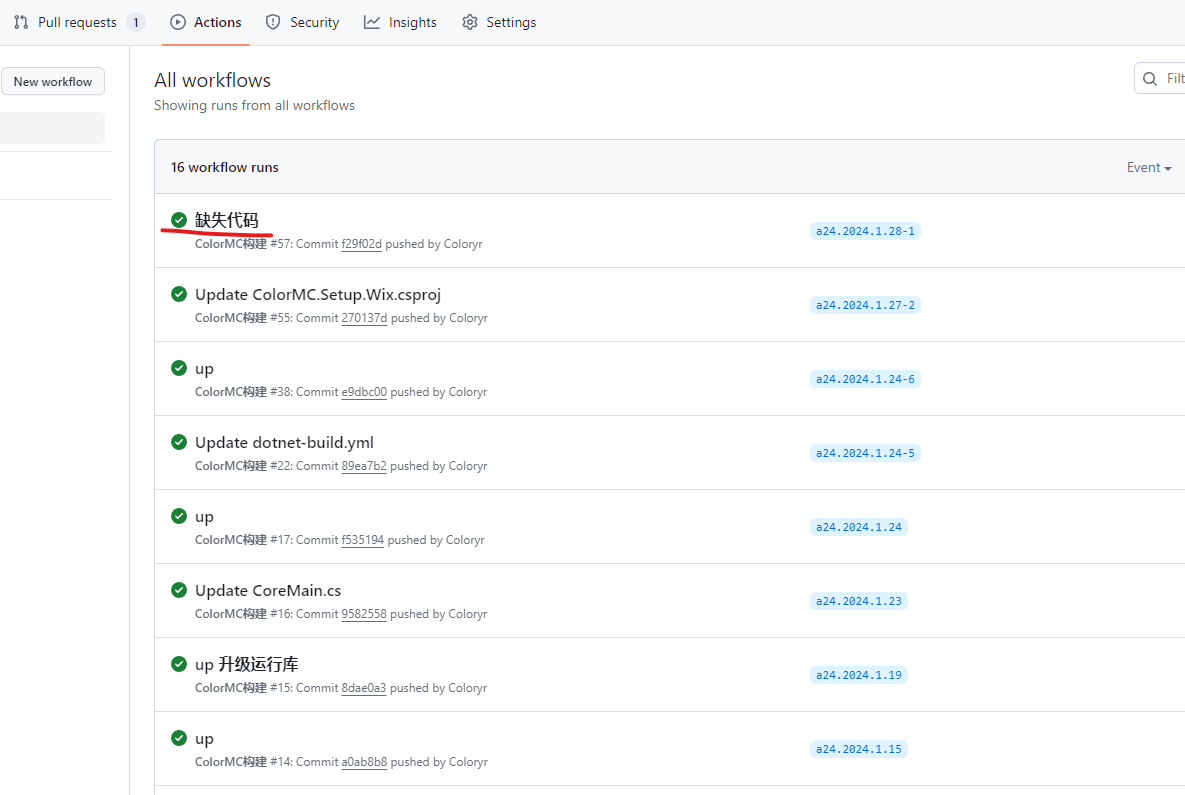
选择最新的构建,或者老一点的构建,然后滑动到最下方,可以找到文件列表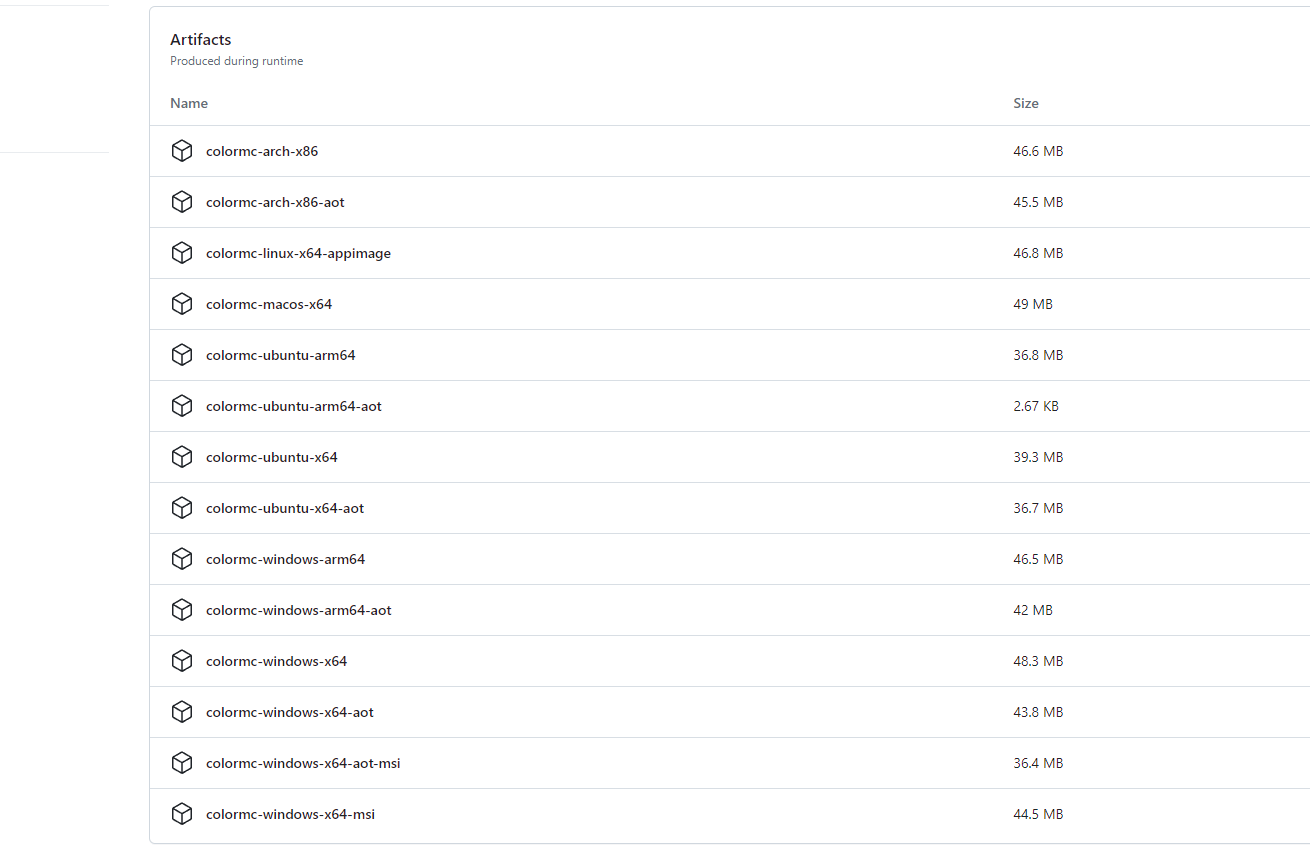
然后根据你的电脑系统选择下载
- windows系统下载win64 msi是安装包
- linux系统.deb .pkg.tar.zst .AppImage
- macOs系统下载osx64
启动启动器
- windows和macOs系统,解压即可双击启动(macos需要同意所有来源的软件)
- Linux系统安装包后可以在桌面或菜单中直接启动
- AppImage可以在Linux上直接启动
chmod a+x xxx.AppImage
./AppImage
第一次启动启动器,若出现欢迎界面,则正常启动 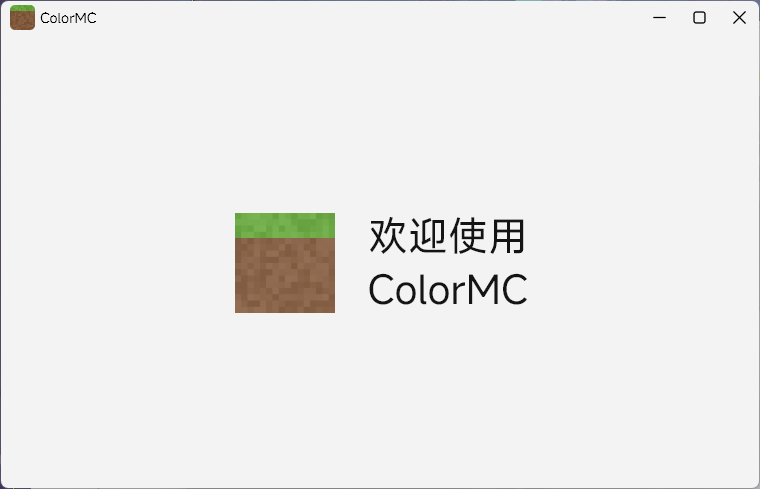
启动器相关概念
在正式使用启动器之前,你需要了解一些概念性的东西
能够更好的帮助你使用启动器
启动器目录说明
- Windows系统下,游戏默认存会在启动器根目录下
账户储存会放在C:\Users\{User}\AppData\Local\ColorMC - Linux系统下,游戏默认存会放在
~/ColorMC
账户储会放在~/.config/ColorMC - macOs系统下,游戏默认放在
/Users/shared/ColorMC
账户储存会会放在/Users/{User}/ColorMC
游戏存储路径可以修改,但是账户储存路径固定不可修改
启动器启动后会创建如下的文件夹结构
- dll 启动器更新
- download 下载缓存
- frp 端口映射二进制文件储存
- image 图片缓存
- inputs 手柄配置方案储存
- java 下载的Java储存
- minecraft 游戏文件储存
- assets 游戏资源文件
- instances 游戏实例
- libraries 游戏运行库
- versions 游戏版本信息储存
- tools 工具文件夹
- cloud.json 云同步储存
- collect.json 资源收藏列表
- config.json 核心配置文件
- count.dat 游戏统计储存
- frp.json 映射信息存储
- gui.json GUI配置文件
- lock 启动器锁定
- logs.log 启动器日志
- maven.json 本地运行库信息
- temp 文件权限测试文件
- window.json 窗口状态存储
在游戏实例文件夹下
- .minecraft 游戏内容文件夹
- game.json 游戏实例设置
- guisetting.json 游戏实例界面相关设置
- icon.png 游戏实例图标
- launch.json 游戏实例启动统计
- loader.jar 自定义加载器
- modfileinfo.json 模组和其他资源信息
在账户文件夹
- auth.json 账户储存
- run 启动器运行目录储存
游戏实例
ColorMC是多实例游戏启动器,启动器是以游戏实例为单位启动游戏游戏实例相当于一个独立的游戏配置
启动器将 Mod 配置 世界 等 储存在一个游戏文件夹,及放在一个游戏实例内
使用多实例管理游戏可以将多个整合包放在一个启动器内统一管理,互不影响,但共享游戏资源文件和运行库,以此来减少重复文件
一个游戏实例只能启动一次,禁止重复启动,因为同时启动可能会有干扰,损坏游戏文件等风险
若需要运行多个相同的游戏实例,只能进行游戏实例复制多几份,单独运行
游戏实例还有下面几个变种,本质上也是游戏实例
- 服务器实例 用于游戏客户端同步的特殊
游戏实例,需要用一台服务器分发文件 - 云同步实例 将
游戏实例放在云服务器上的特殊游戏实例,云同步仅支持ColorMC的服务器与合作服务器商(目前没有了)
游戏账户
ColorMC的启动游戏实例需要一个账户,账户可以是以下几种类型
- 离线账户
- 微软账户(OAuth登录验证)
- 统一通行证账户(Nide8)
- 外置登录(Authlib方式)
- LittleSkin皮肤站账户
- 自建皮肤站账户
账户至少会有以下数据
- 用户名(Username)
- 用户UUID(UUID)
- 账户类型(UserType)
- 客户端UUID(ClientUUID)
启动器不会储存账户密码,但会储存所有Token
使用离线账户来启动游戏时,至少登录一个微软账户
主页面
启动器主页面中间会显示所有目前存在的游戏实例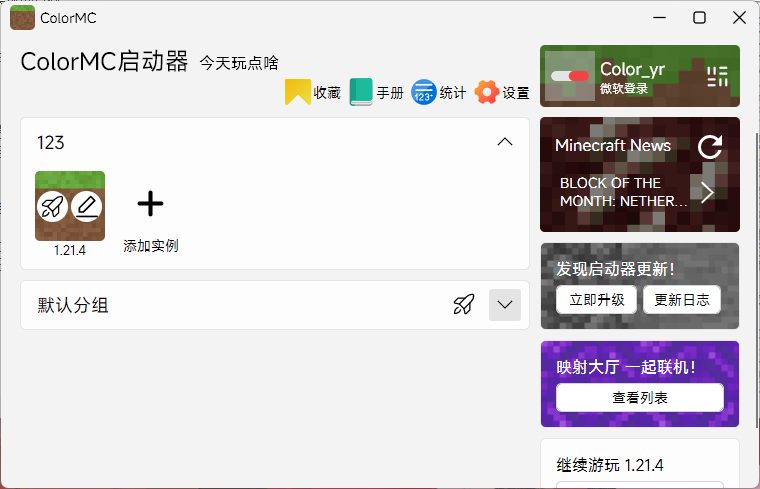
顶部是菜单,点击按钮可以打开对应的窗口
从左到右分别是收藏 启动器用户手册 游戏统计 启动器设置
右上方是当前使用的账户,点击头像可以打开账户设置窗口,点击右边的按钮可以打开皮肤显示窗口
右侧是卡片信息栏
Minecraft New卡片 点击后会打开Minecraft New 窗口启动器更新卡片 若启动器有更新则会显示一个启动器升级栏映射大厅卡片 若目前正在使用微软账户,则会显示入口音乐控制卡片 若目前正在播放自定义音乐,则会显示音乐控制器快速启动卡片 若之前有启动过游戏实例,则会显示一个快捷启动按钮
中间一大部分区域是游戏实例和游戏实例分组,所有游戏实例都在这里
游戏实例分组内的每一个图标代表一个游戏实例,图标下面是游戏实例的名字
点击分组右上角箭头可以让游戏分组最大化/最小化
箭头左侧的火箭图标是个启动当前分组所有实例按钮
点击分组内加号可以打开新建游戏实例页面,同时会设置游戏实例添加在该分组
右键空白处可以进行多个游戏实例选择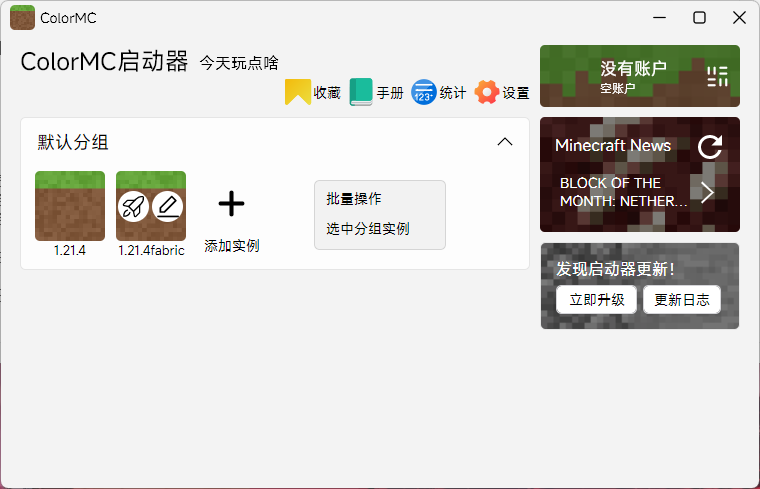
选中游戏实例后,可以进行简单操作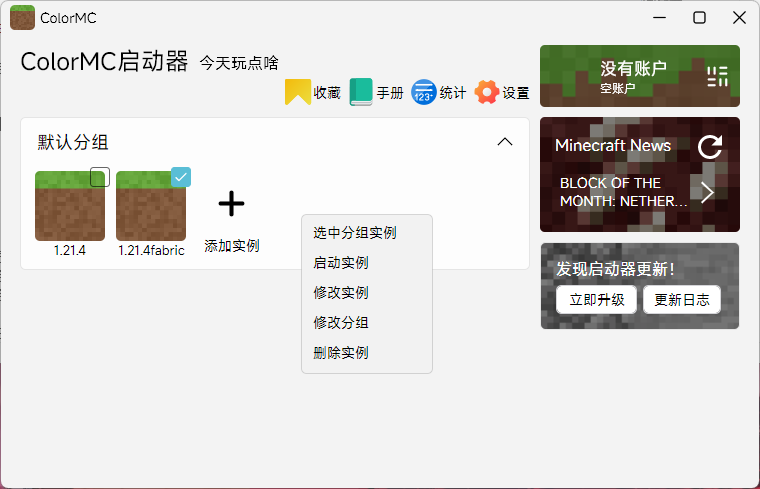
按下Ctrl+F可以打开实例搜索 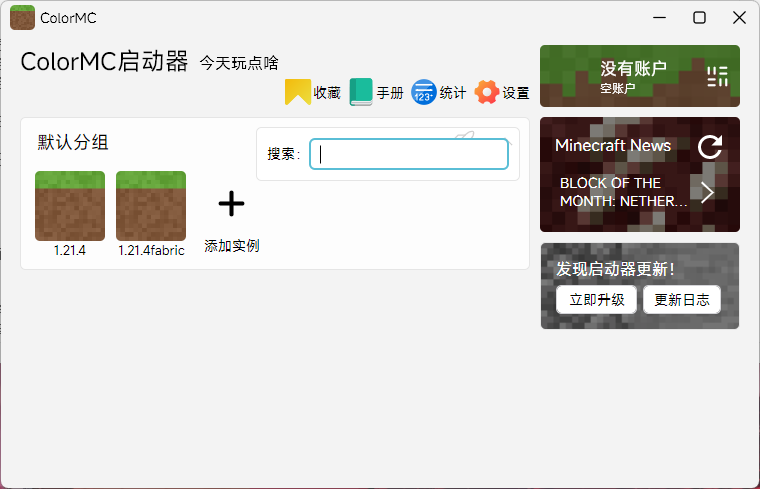
若开启了服务器显示,则会在最上方显示服务器信息 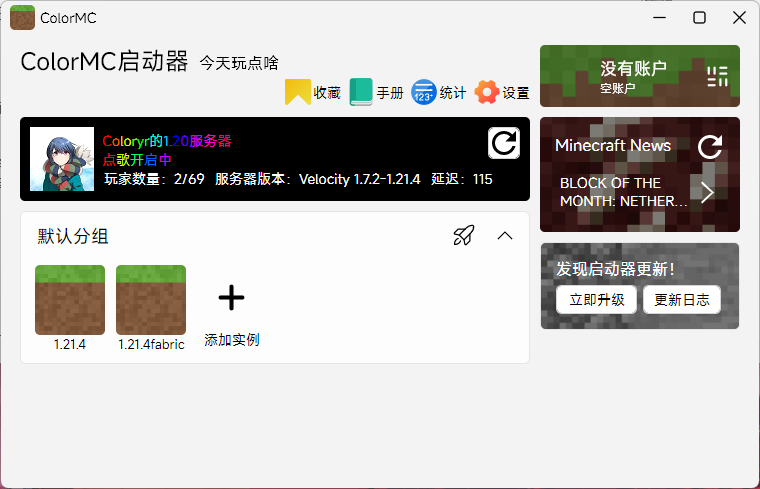
若开启Live2D展示,会在背景Live2D模型 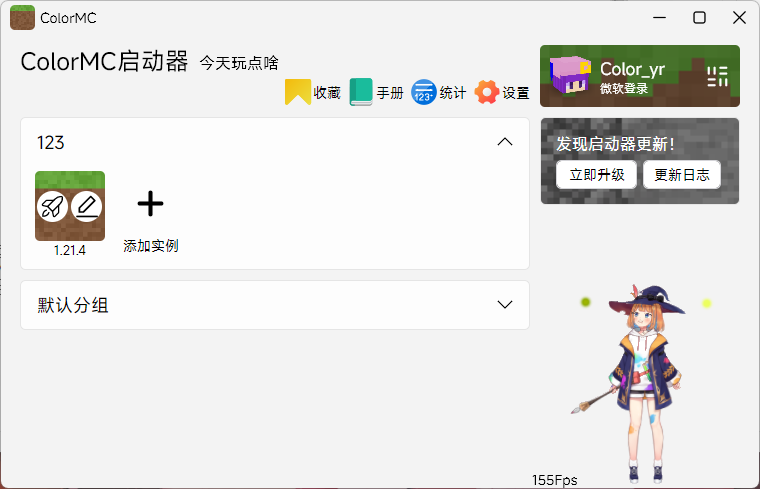
启动器更新检测是联网进行获取的,可以在更新日志内查看近期与未来的计划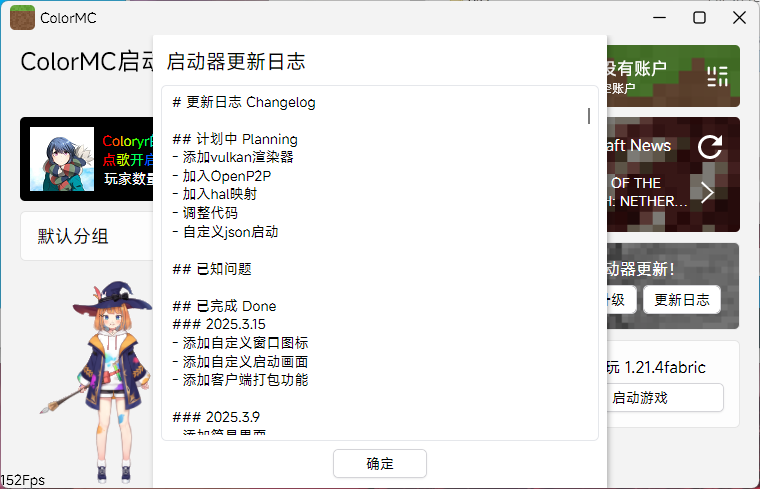
启动器用户手册点开后会打开网页(即本网页)
可以选择是在github(国外)上查看还是gitee(国内)网站上查看 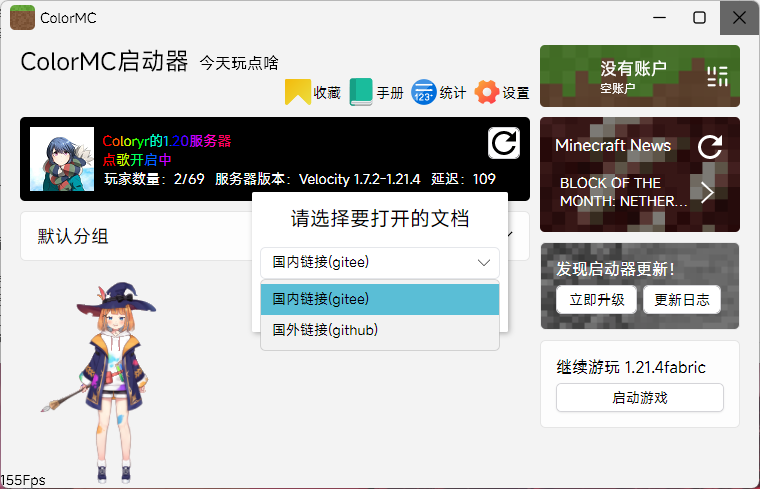
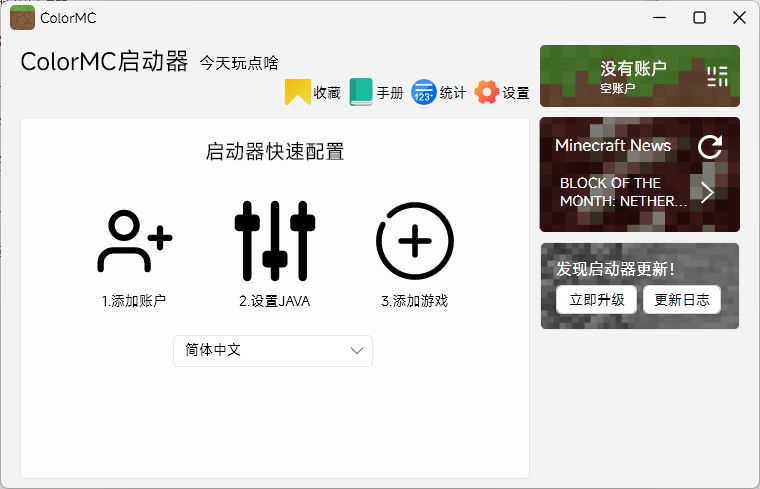
若你还没有创建任何实例,则会显示快速配置界面
你可以快速的进行账户添加、游戏运行时(JAVA)设置、添加游戏实例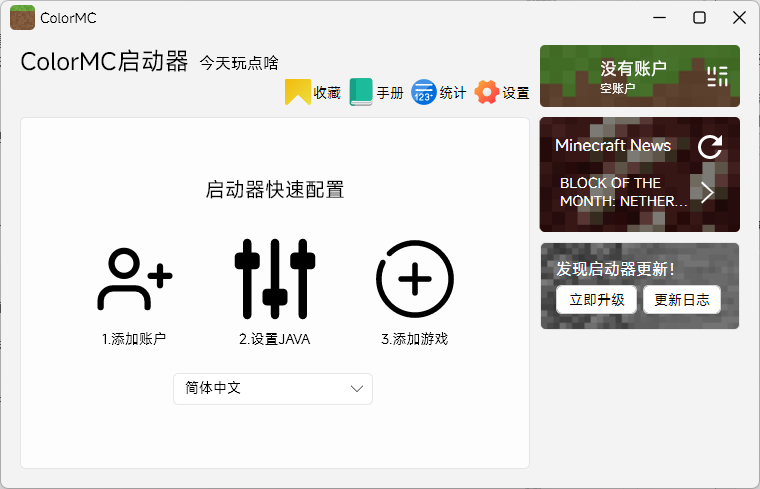
若开启了简易模式,则会切换到另一种主界面显示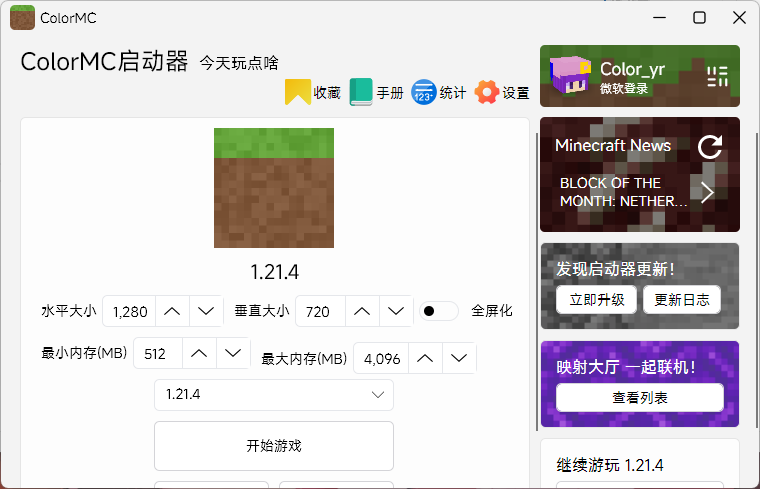
游戏实例操作
点击游戏实例可以选择游戏实例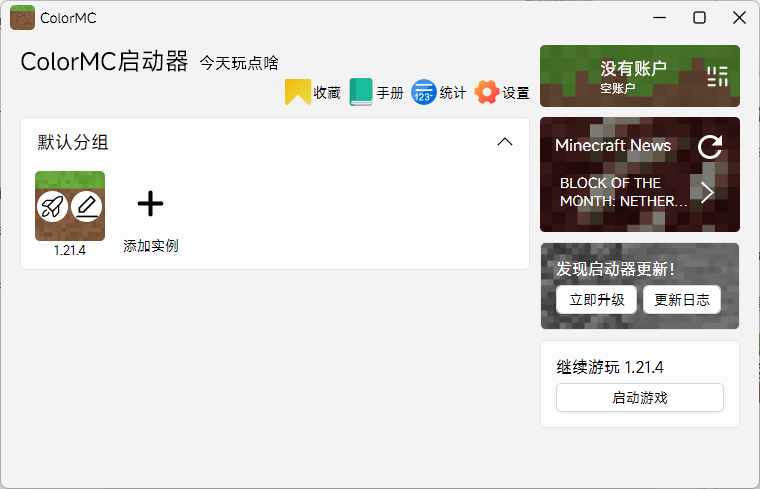
鼠标放在游戏实例上可以显示相关操作,启动和修改实例,点击右键可以呼出实例菜单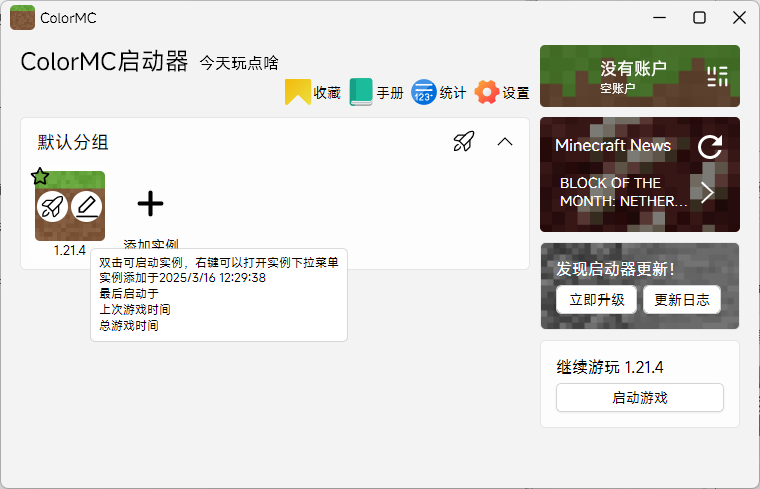
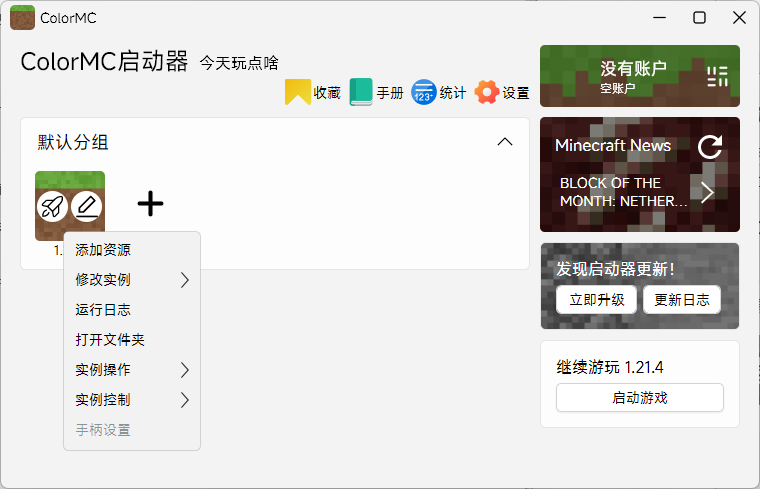
左上角星星为游戏实例星标功能,标星的游戏实例会在分组最前面显示
若有多个游戏分组,拖拽游戏实例到其他分组下可以直接修改分组 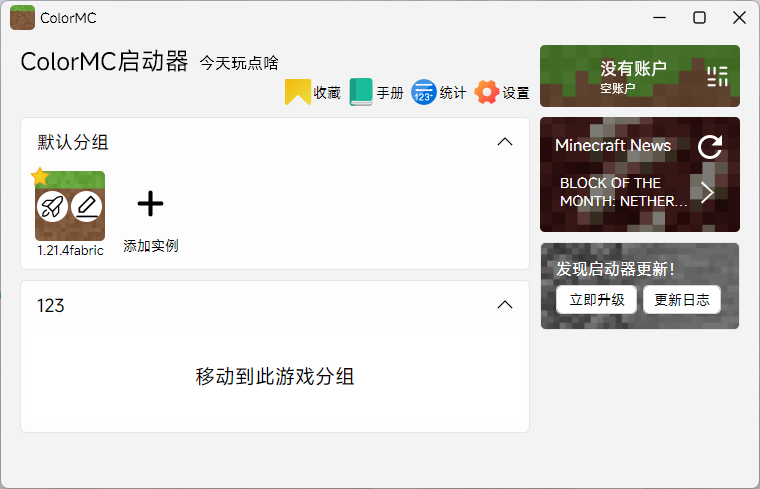
选择好需要启动的游戏实例
可以点击火箭按钮启动,又或者双击需要启动的游戏实例
此时右上角会显示启动进度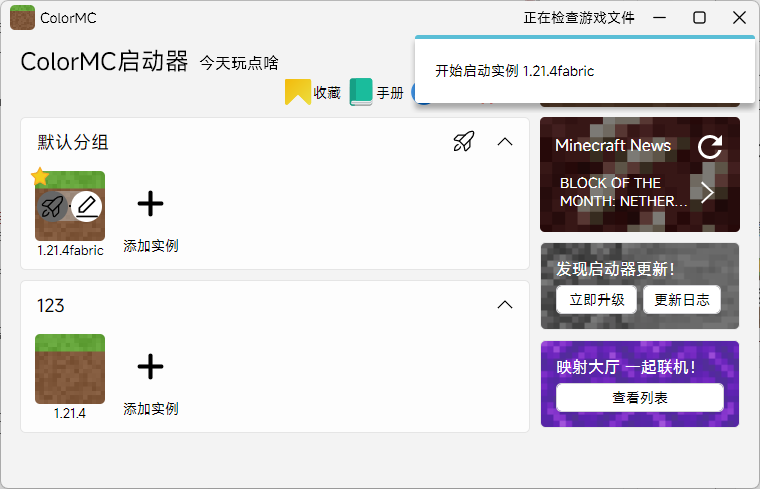
则表示游戏实例正在启动中
点击旁边的修改按钮可以打开游戏实例设置页面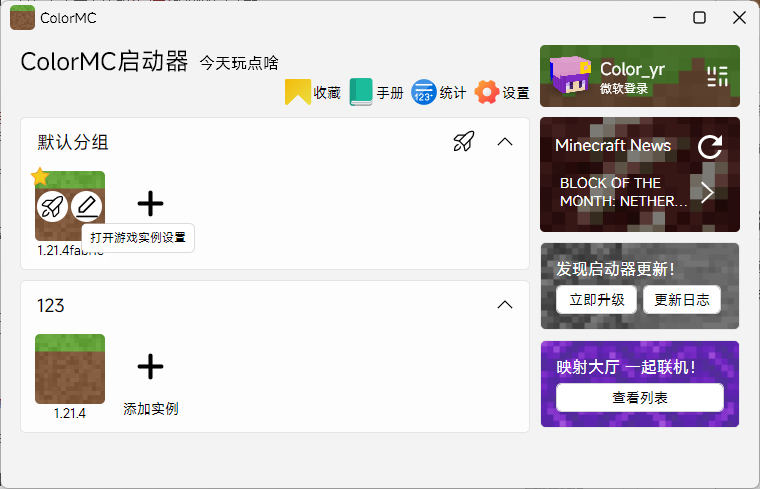
账户页面
在主页面点击右上角的头像后,可以打开账户页面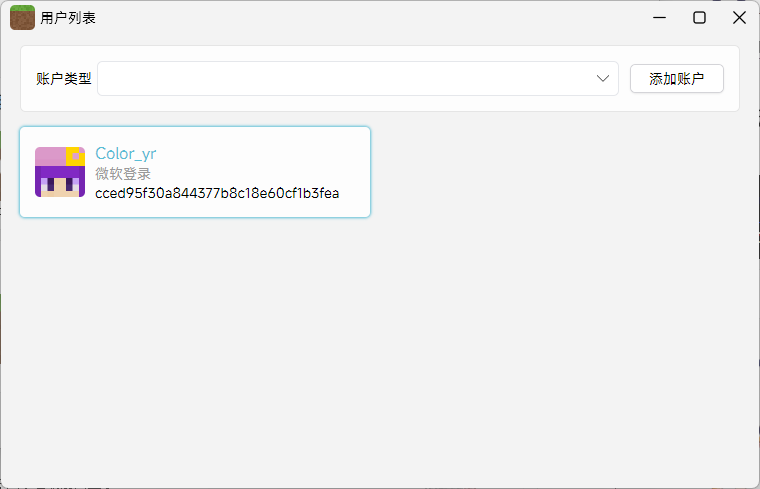
在该页面内,可以完成,账户的添加、删除、修改、切换操作使用的账户即启动游戏的账户需要在这里切换
上方为账户的筛选,可以选择筛选的账户类型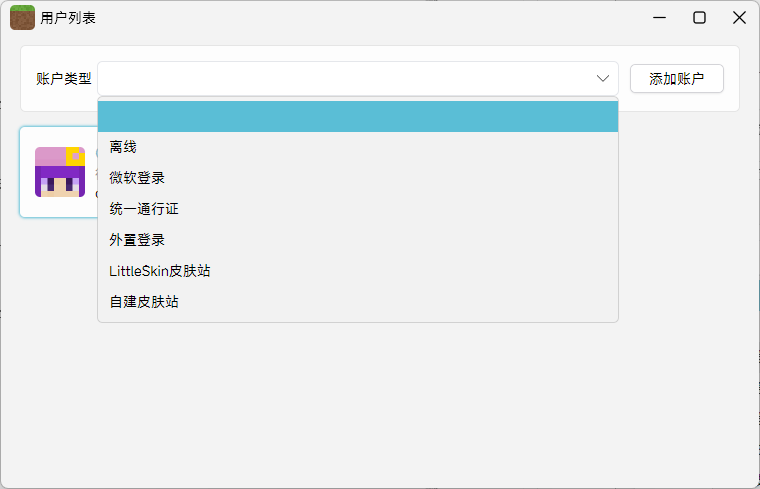
点击右上角的按钮,可以开始新建账户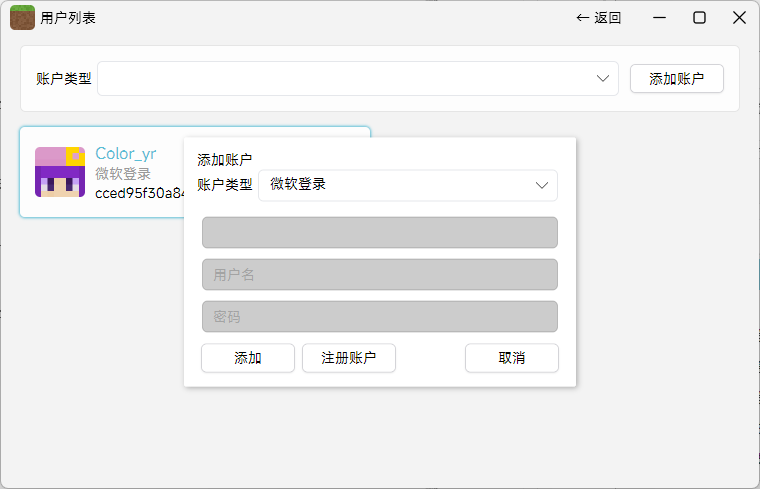
双击账户列表中的账户可以切换账户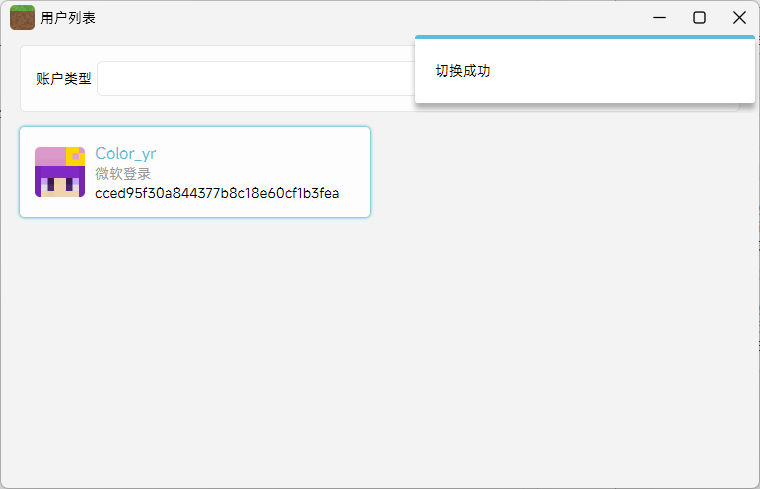
右键账户可以呼出菜单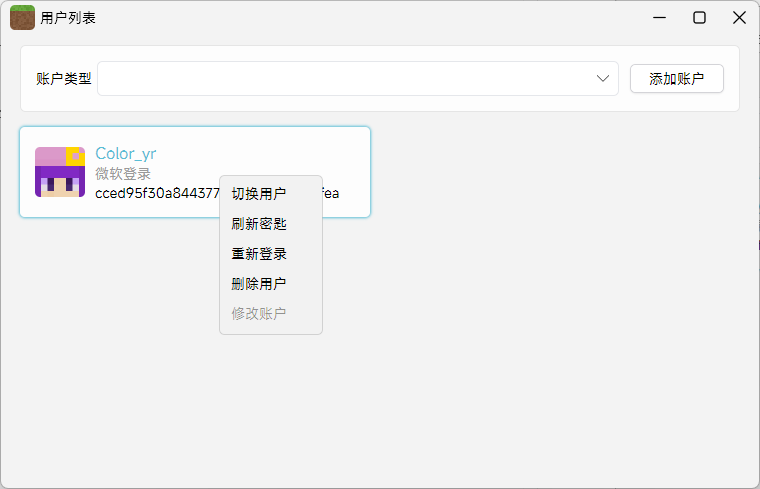
- 切换账户 切换使用的账户为此账户
- 刷新密钥 重新获取token
- 重新登录 重新输入密码登录
- 删除账户 删除储存的账户
- 修改账户 修改账户的名字或者UUID
添加游戏实例页面
点击主页面的添加实例,可以打开新建实例窗口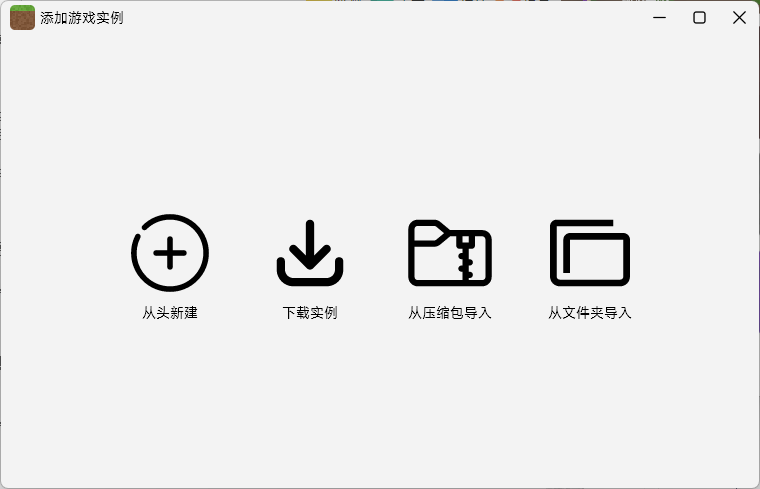
添加游戏实例有4种方式
- 从头新建 手动填写所有版本信息
- 下载实例 从网络上下载游戏实例
- 从压缩包导入 选择压缩包并导入游戏实例
- 从文件夹导入 选择游戏文件夹并导入
从头新建 只需要填写实例名字,选择版本等信息,最后点击右下角的完成按键即可添加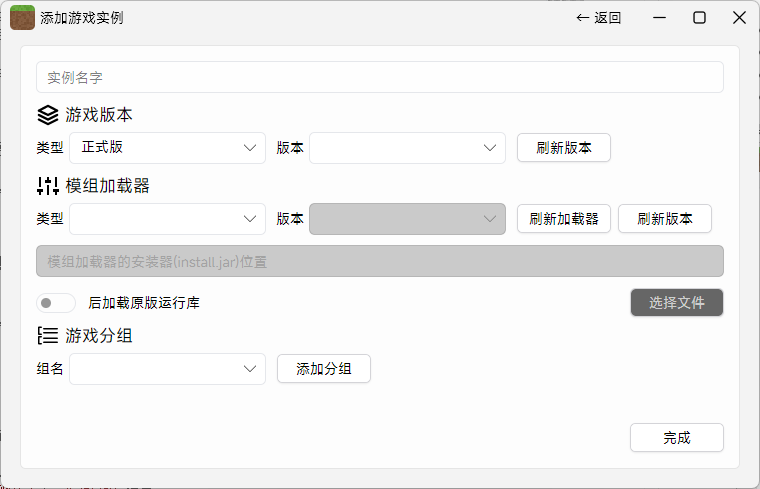
添加完成一个游戏实例后,若还想继续添加可以选择连续添加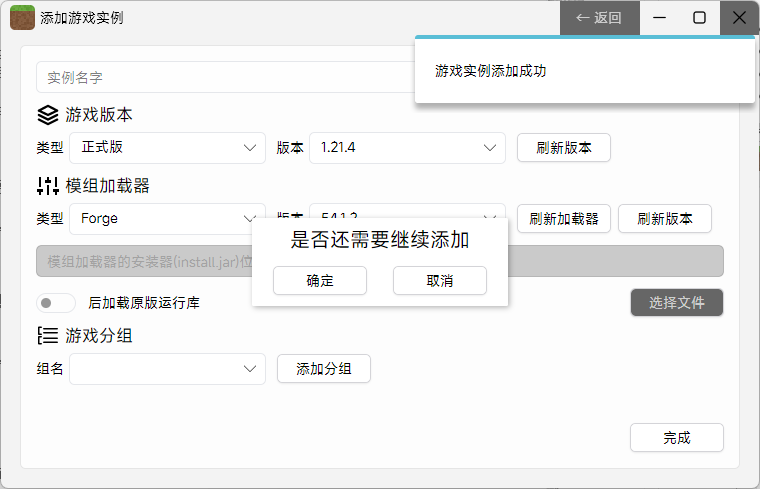
下载实例 此时会打开第二层菜单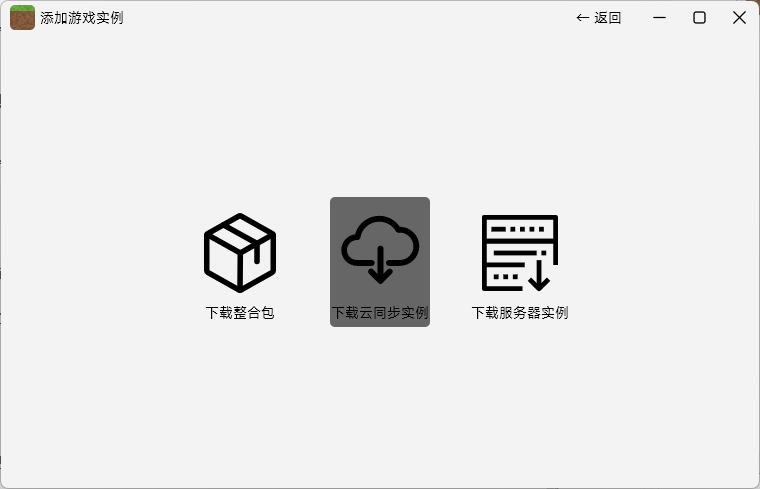
点击下载整合包可以打开 在线整合包页面 及在线下载整合包来添加实例
点击下载云同步实例选择下载云同步的实例,详情查看
点击下载服务器实例填入网址开始下载服务器实例,详情查看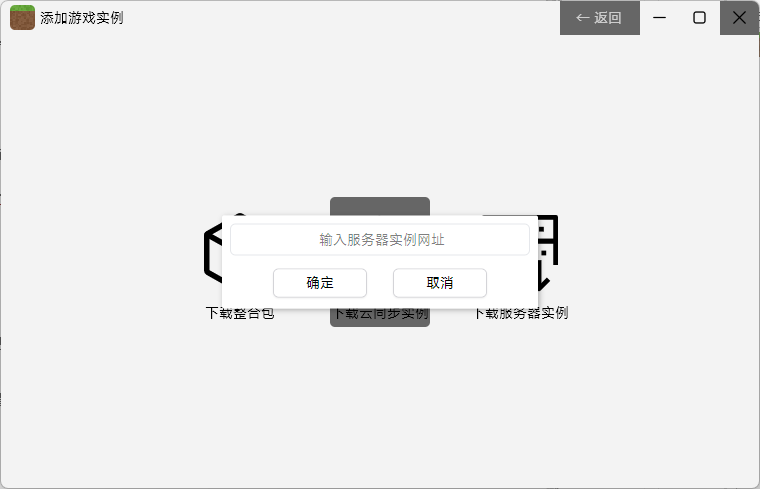
从压缩包导入从压缩包导入实例需要先选择压缩包,然后填写实例名字与选择压缩包类型,最后点击右下角的导入压缩包即可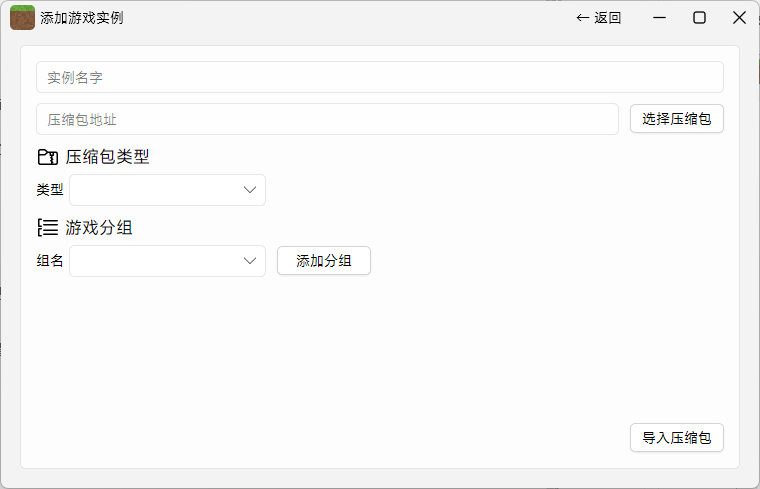
从文件夹导入从现有的文件夹导入实例需要先选择文件夹路径,然后填写实例名字,点击扫描文件选择需要导入的文件内容,最后点击导入即可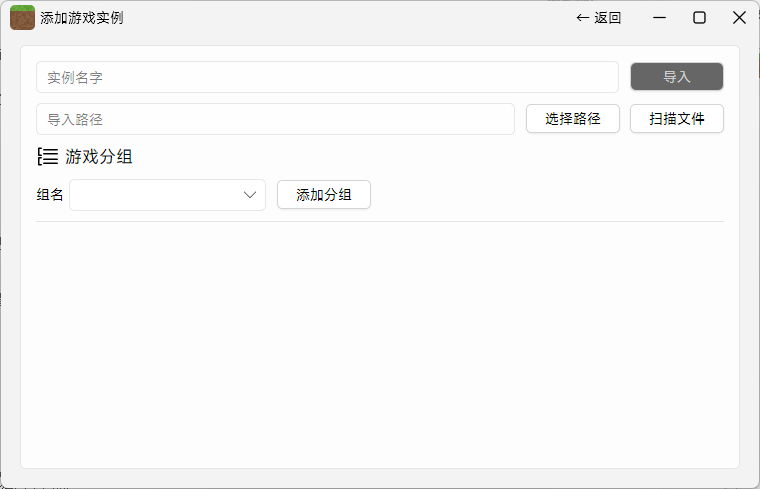
扫描阶段会自动扫描存在的游戏版本,然后自动导入它们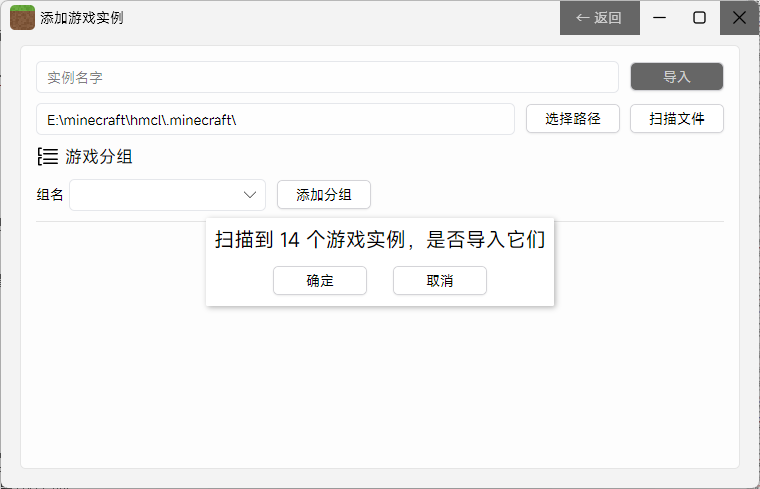
目前支持Minecraft Launcher MMC HMCL PCL BAKAXL 等启动器的游戏版本结构
导入后可能会缺失版本信息,需要手动选择游戏版本,加载器
若你不想使用该方式添加游戏实例,可以点击右上角的 返回 回到上一个界面
在线整合包页面
可以从主流网站上下载并安装游戏整合包 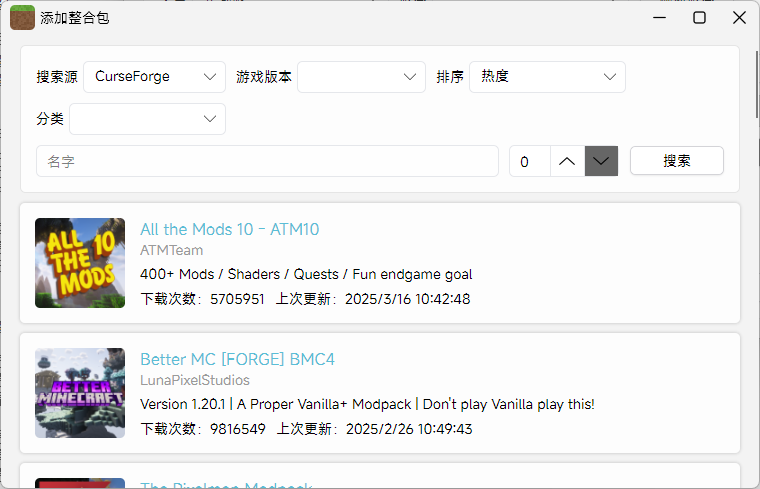
可以在上方的选择中筛选整合包等,按下鼠标侧键可以前后翻页,按下F5可以刷新列表
双击一个整合包可以打开版本选择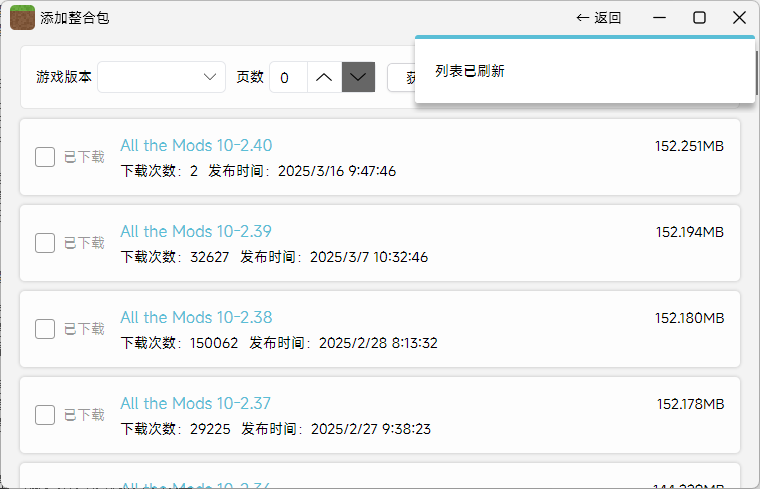
再次双击可以开始下载整合包
下载完成后会提示是否需要继续下载,若需要可以继续下载整合包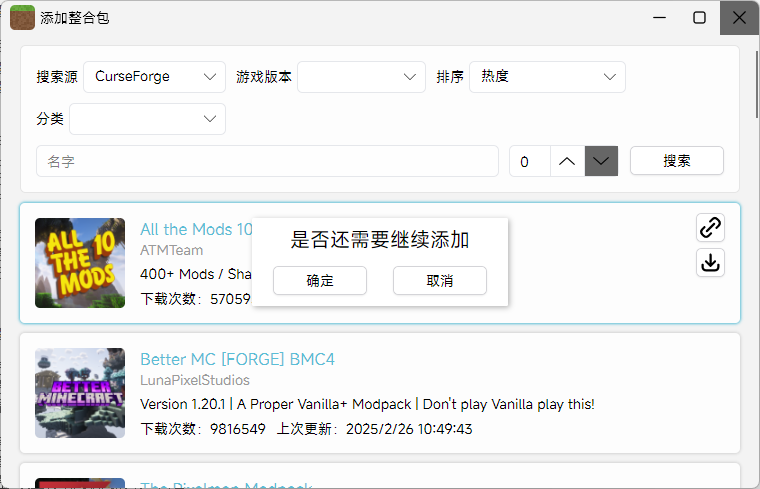
下载完成后会在主界面显示游戏实例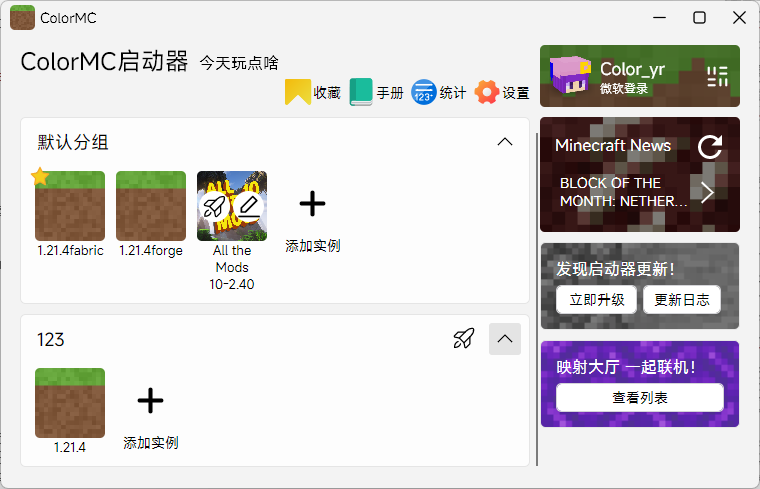
若需要下载其他整合包,可以点击右上角 返回 关闭版本选择
在下载前若保持添加实例窗口开启
整合包下载完成后会自动填入实例名字与游戏分组信息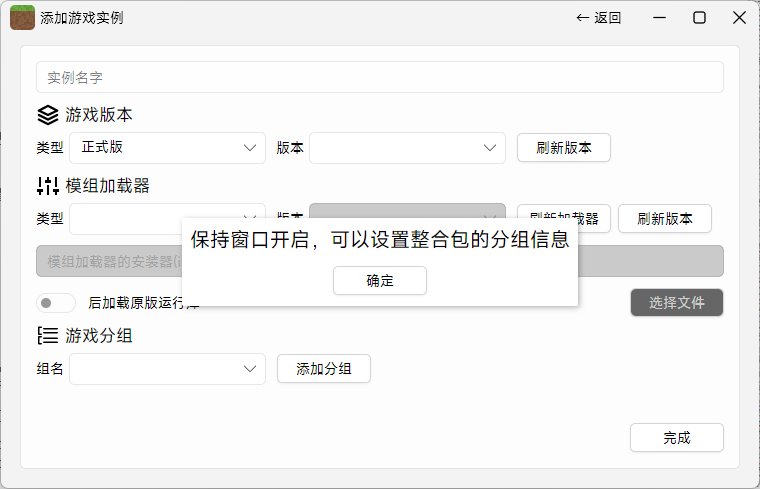
修改游戏实例页面
用于修改游戏实例相关内容 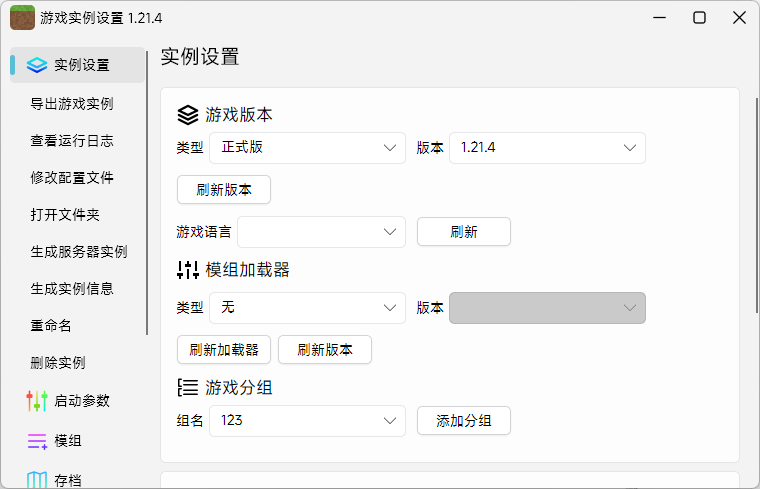
左侧的侧边栏有主要设置功能,以及该界面的更多功能入口 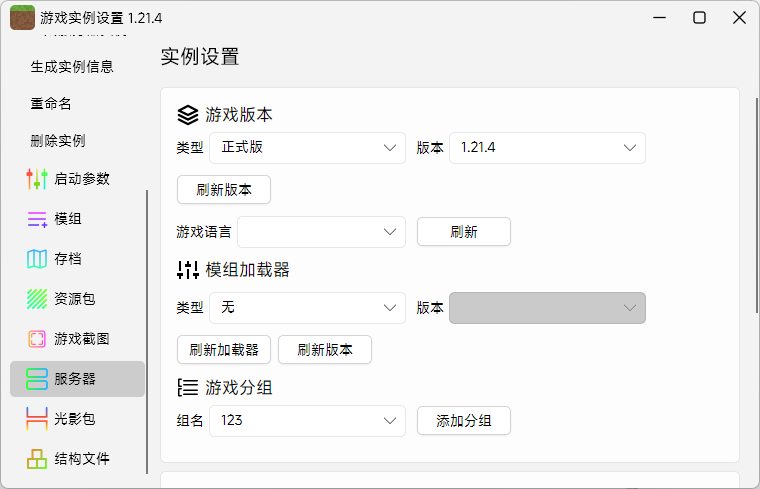
实例设置设置游戏的版本,模组加载器,整合包信息 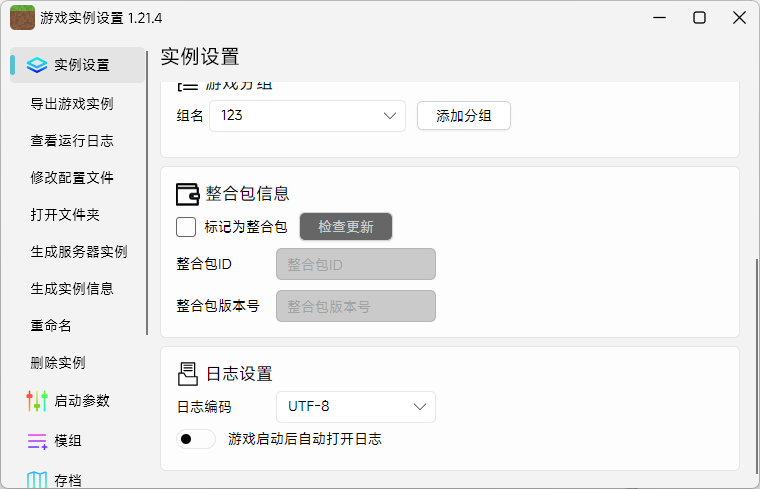
可以检测整合包更新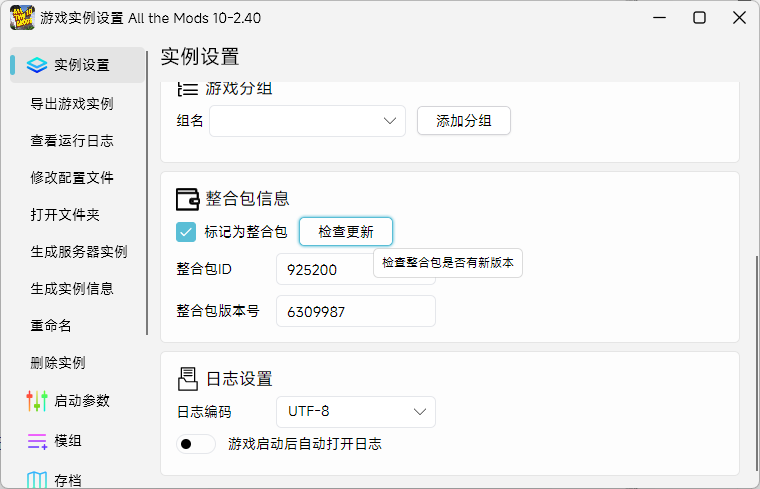
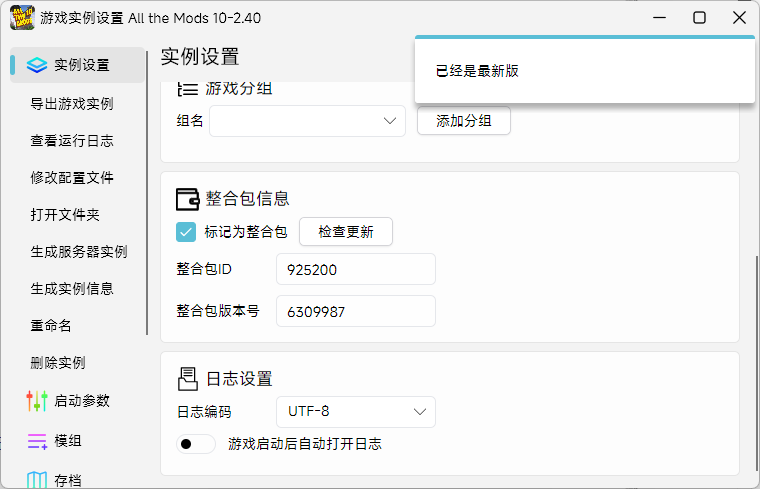
可以设置启动日志的文件编码格式
目前支持GBK和UTF-8两种
更多功能
- 导出游戏实例 打开游戏实例导出页面
- 查看运行日志 打开游戏实例运行日志页面
- 修改配置文件 打开游戏实例配置文件页面
- 打开文件夹 在资源管理器查看游戏实例文件
- 生成服务器实例 打开游戏实例分发页面
- 生成实例信息 将游戏实例信息进行打印
- 重命名 重命名该游戏实例
- 删除实例 删除这个游戏实例
启动参数设置游戏启动时使用的参数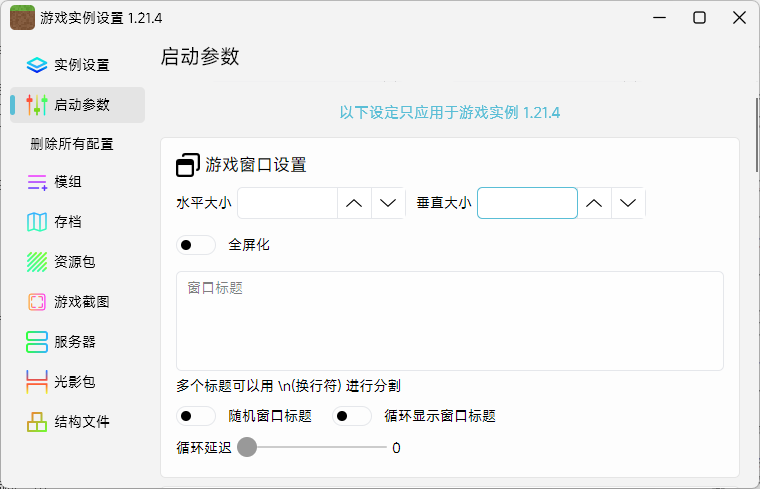
可以设置的参数有
- 游戏窗口设置 设置窗口初始启动大小,自定义标题
- Java基础设置 设置启动使用的Java与内存大小
- 自定义执行 设置启动前与启动后执行
- Jvm参数设置 设置Jvm与游戏具体的启动参数
- 自动加入服务器 设置游戏启动后自动加入的服务器
- 端口代理设置 设置游戏内联网的端口代理
更多功能
- 删除所有配置 删除该游戏实例的单独设置
模组可以查看游戏实例的模组列表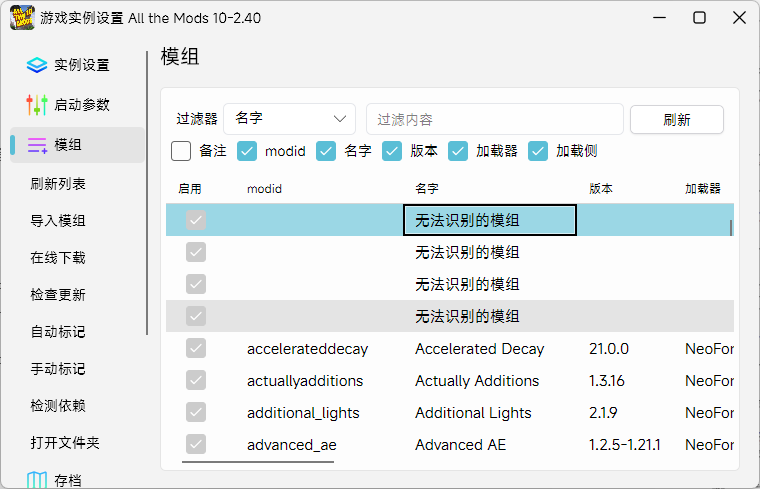
不是所有模组都能正确识别,有些coremod是无法识别出来的
可以拖拽 jar文件 到列表中来直接导入模组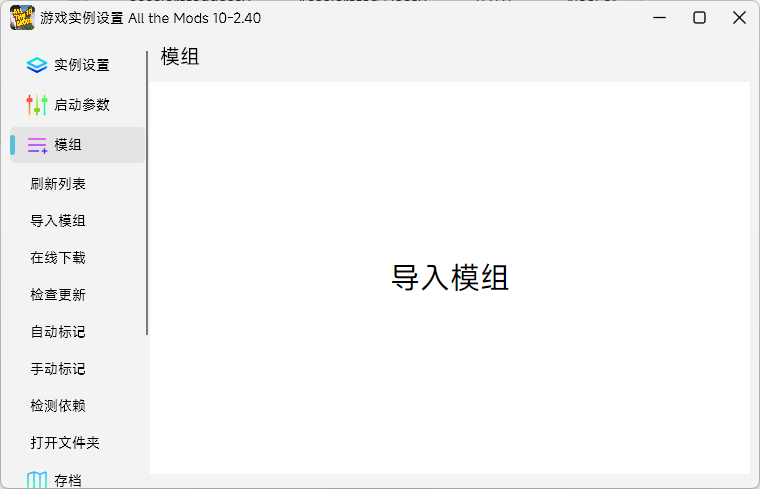
按住Shift键可以多选模组 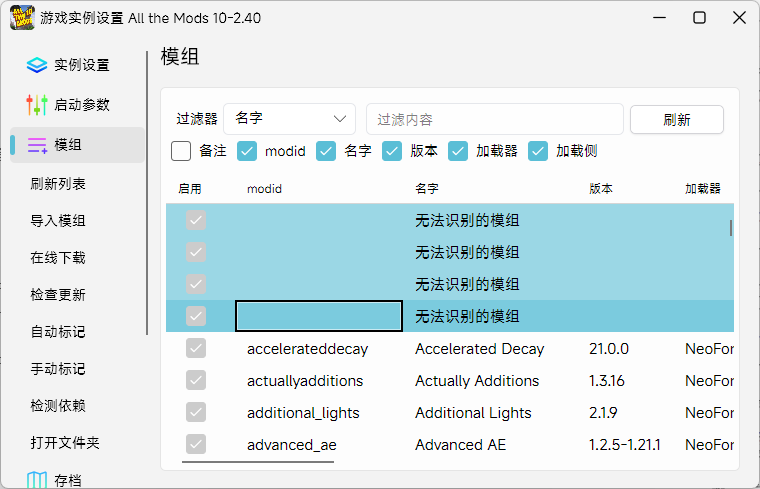
选择模组右键可以打开菜单
双击模组可以选择启用或者禁用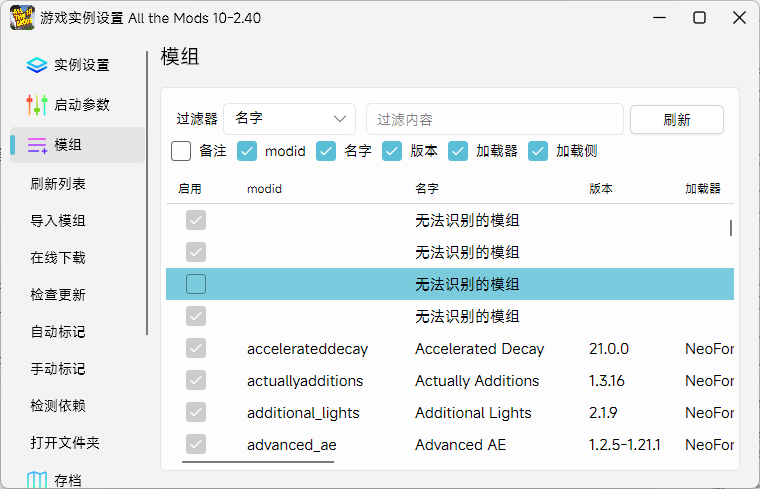
若禁用时有被依赖模组,则会提示是否同时禁用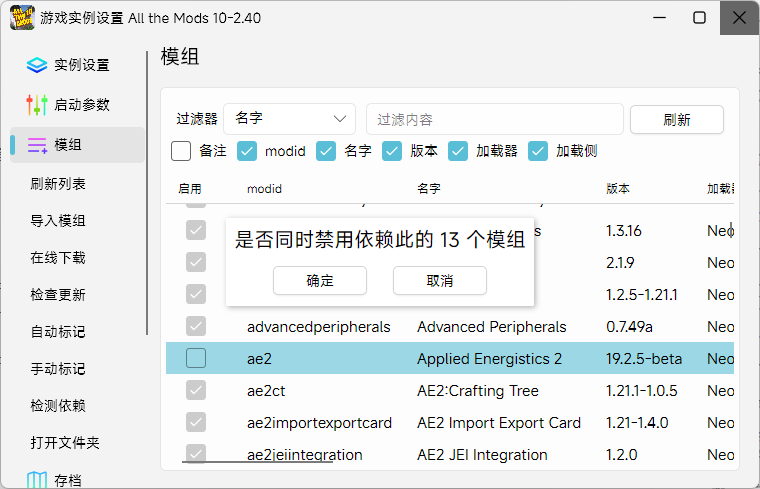
上方为模组筛选,筛选有7种过滤方式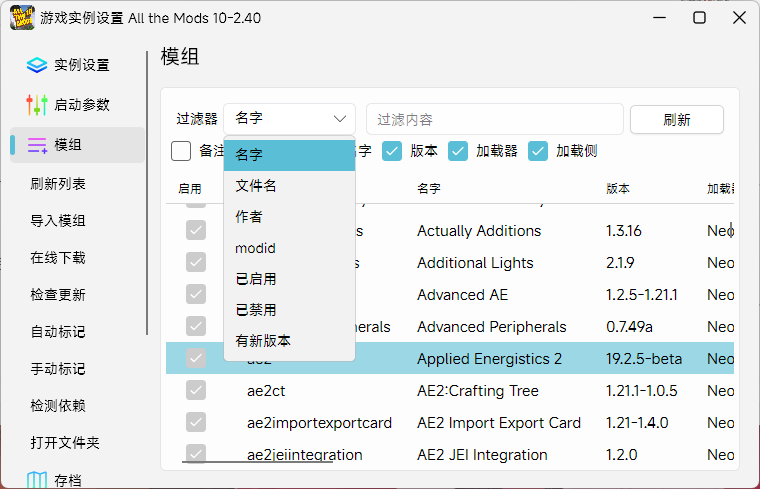
- 名字 根据模组的名字过滤
- 文件名 根据现有的文件名过滤
- 作者 根据模组的作者名过滤
- modid 根据模组的唯一标识过滤
- 已启用 显示所有已启用的模组
- 已禁用 显示所有已禁用的模组
- 有新版本 显示所有有更新的模组
模组备注
在上方勾选模组备注,则可以打开模组备注功能
可以给模组添加一个备注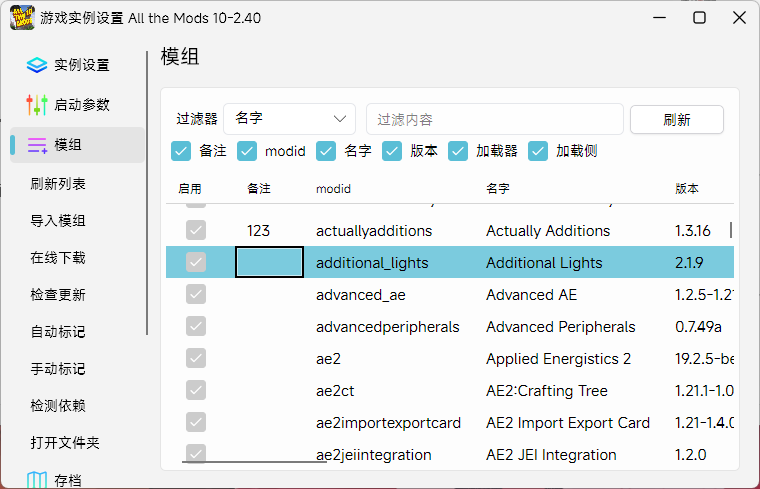
更多功能
- 刷新列表 重新获取模组列表
- 导入模组 从现有文件添加到游戏实例中
- 在线下载 打开资源下载页面,并选择模组下载
- 检测更新 检测有标记的模组是否有新版本
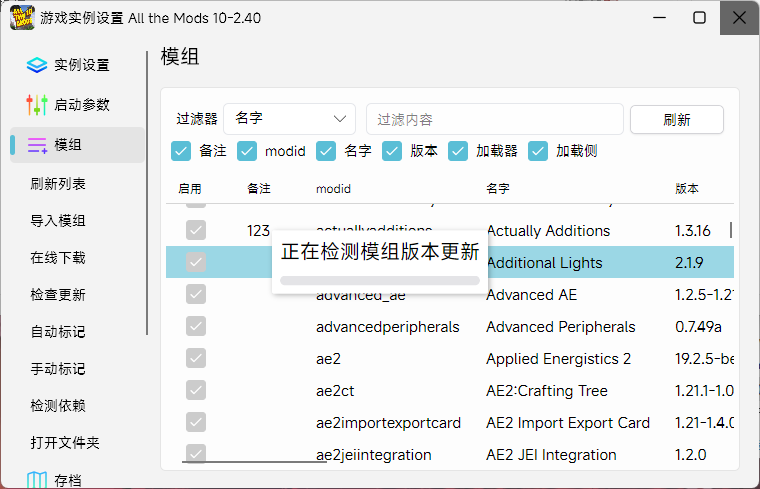
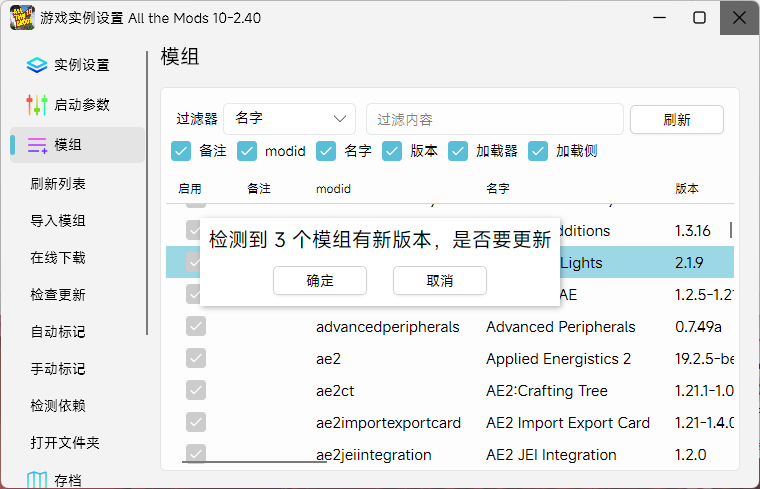
- 自动标记 自动标记模组对应的项目(只支持Modrinth自动标记)
- 手动标记 手动标记模组对应的项目
- 依赖检测 检测模组的前置是否齐全
- 打开文件夹 打开模组所在的文件夹
存档查看游戏实例的存档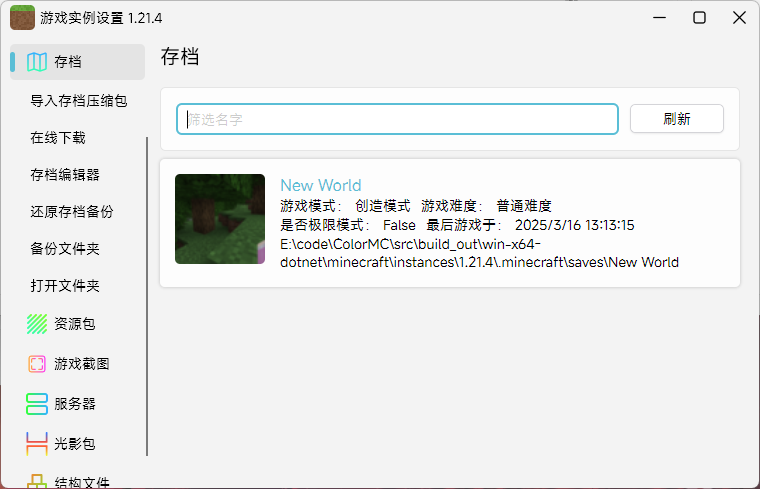
选择存档后可以查看存档的数据包,对数据包可以可以进行修改操作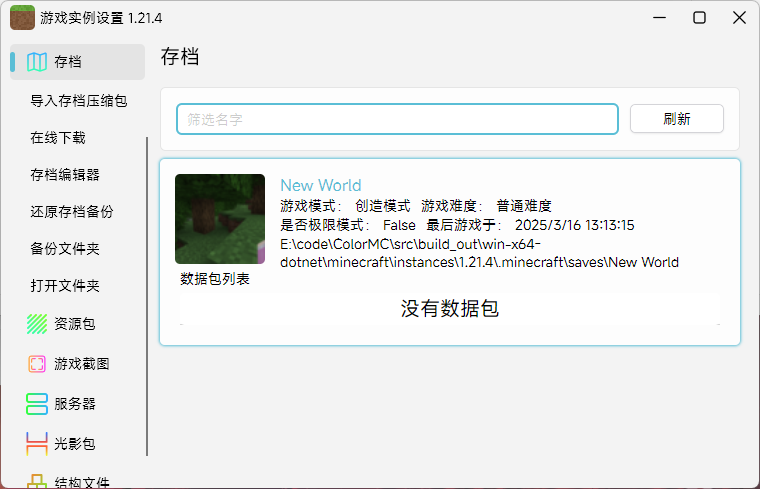
右键可以打开菜单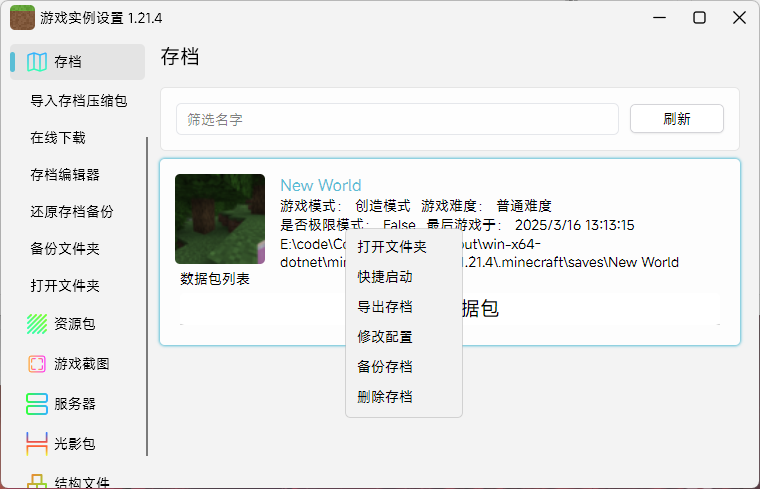
点击修改配置可以打开 该存档的配置文件页面
更多功能
- 导入存档压缩包 从压缩包导入存档
- 在线下载 从网上下载存档
- 存档编辑器 开启存档编辑器
- 还原存档备份 从压缩包还原存档
- 备份文件夹 打开存档备份的文件夹
- 打开文件夹 打开游戏实例存档文件夹
资源包查看游戏实例的资源包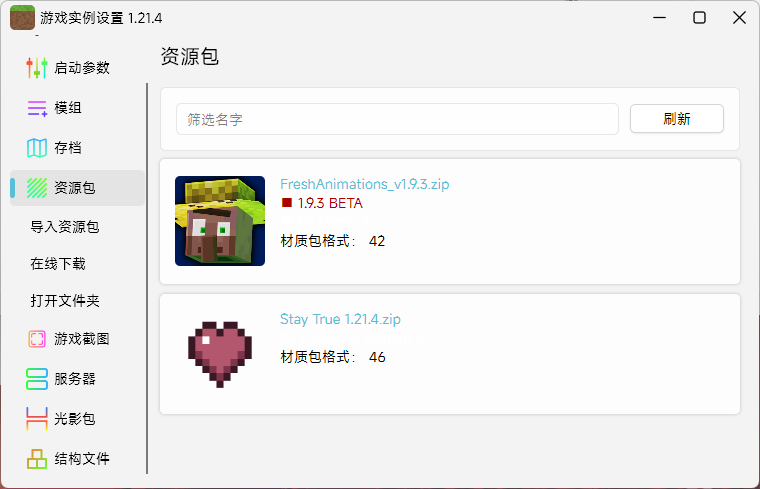
上方可以按照名字进行筛选
右键可以打开菜单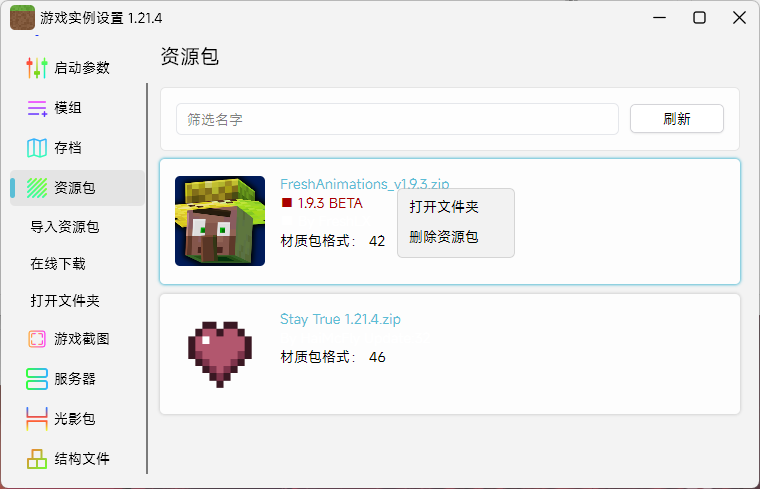
更多功能
- 导入资源包包 选择资源包并导入
- 在线下载 从在线下载资源包
- 打开文件夹 打开游戏实例的资源包文件夹
游戏截图查看游戏实例内的截图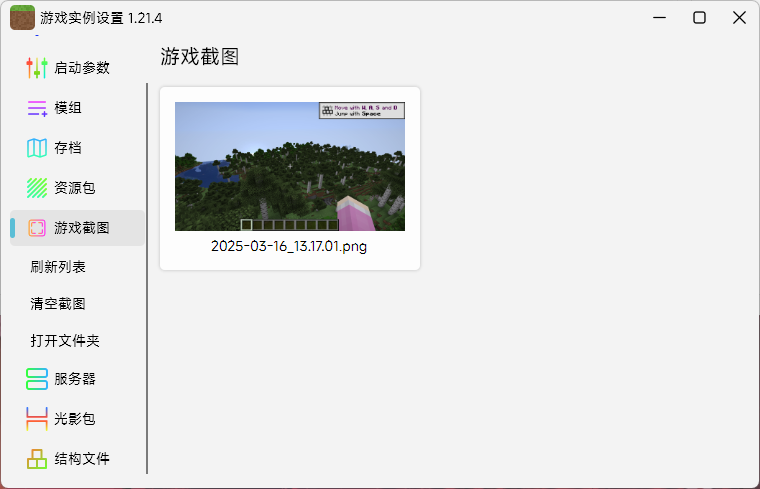
右键可以打开菜单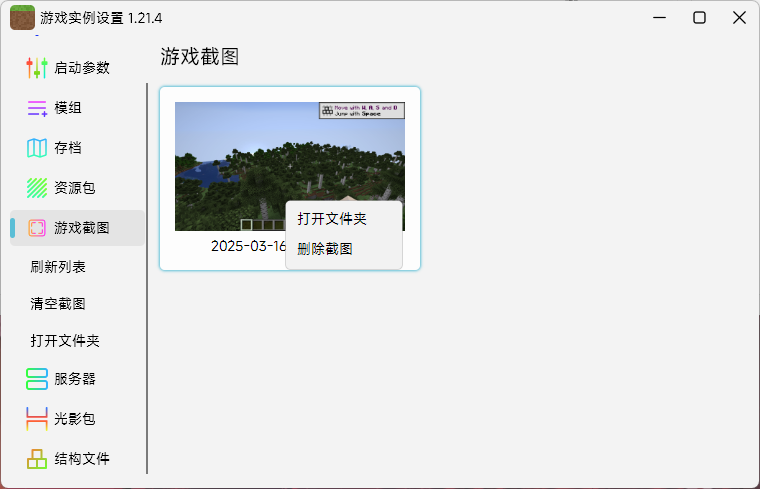
更多功能
- 刷新列表 刷新截图列表
- 清空截图 删除所有截图
- 打开文件夹 打开游戏实例的游戏截图文件夹
服务器查看游戏实例的服务器列表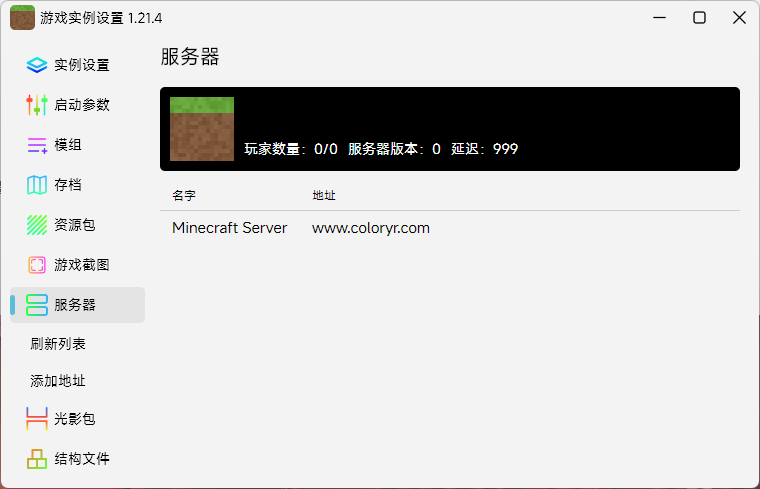
选择一个服务器后会自动获取服务器显示信息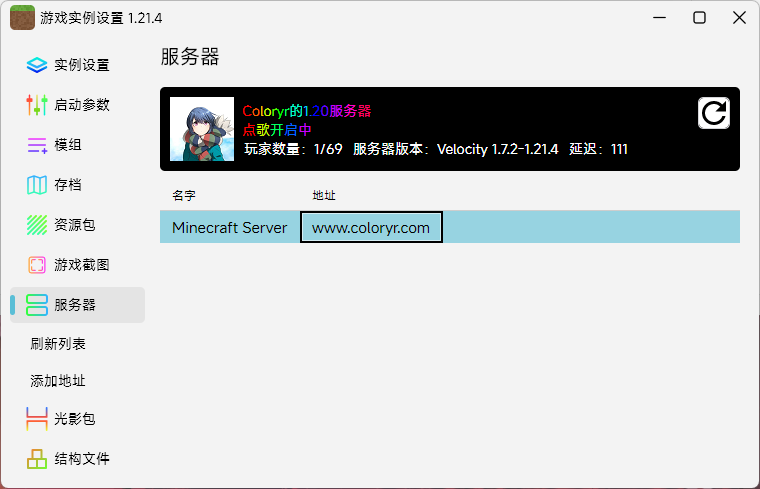
右键可以打开菜单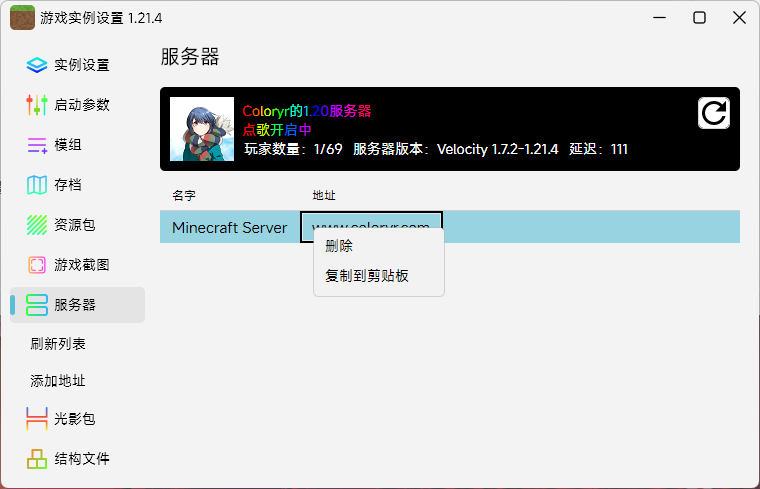
更多功能
- 刷新列表 重新读取服务器列表
- 添加地址 为列表添加服务器地址
光影包查看游戏实例的光影包(shaderpack)信息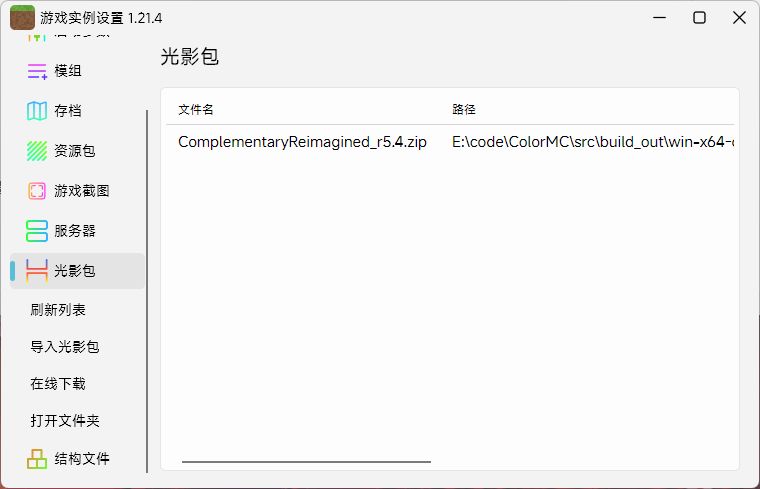
右键可以打开菜单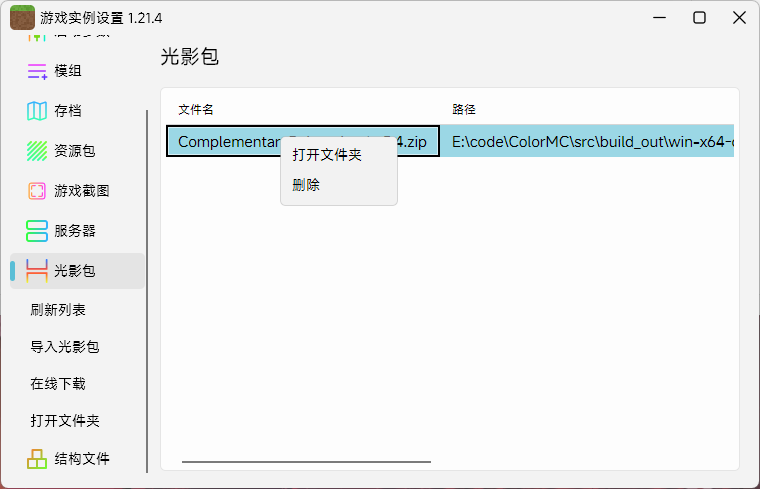
更多功能
- 刷新列表 重新读取光影包列表
- 导入光影包 选择文件并导入
- 在线下载 从网上下载光影包
- 打开文件夹 打开游戏实例的光影包文件夹
结构文件查看游戏实例的结构文件(schematics),包括投影模组的结构文件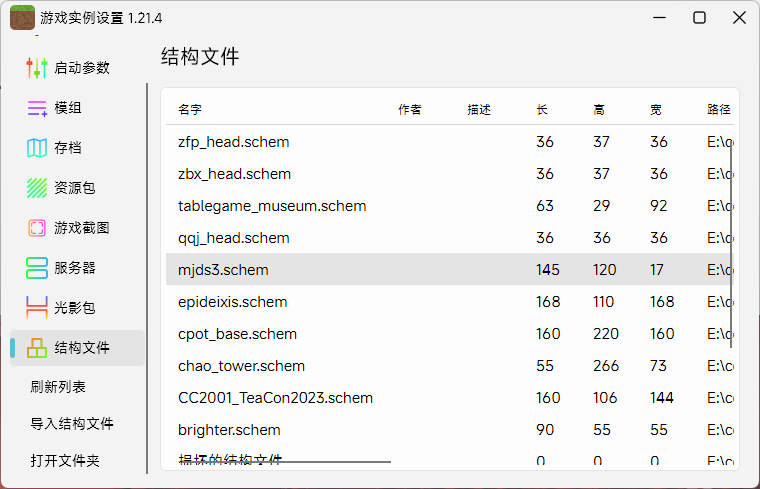
右击可以打开菜单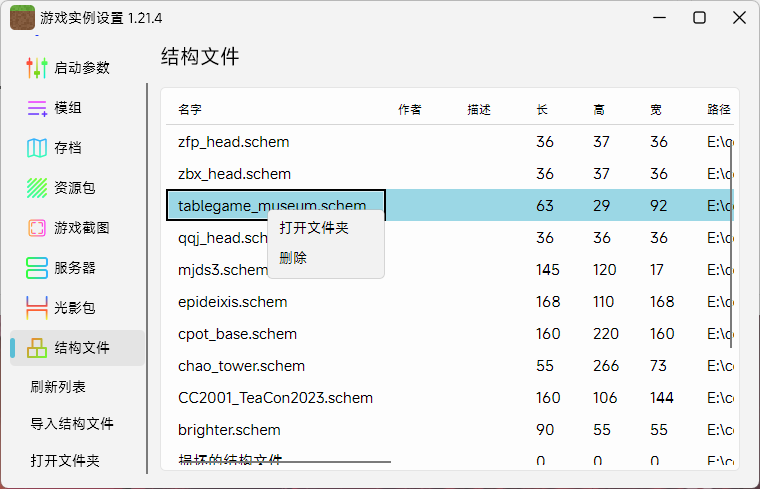
更多功能
- 刷新列表 重新读取结构文件列表
- 导入结构文件 选择文件并导入
- 打开文件夹 打开游戏实例的结构文件文件夹
添加资源页面
打开游戏实例设置窗口后,在模组列表、地图列表等点击左侧的在线下载按钮
或在主界面右键实例点击添加资源按钮可以打开窗口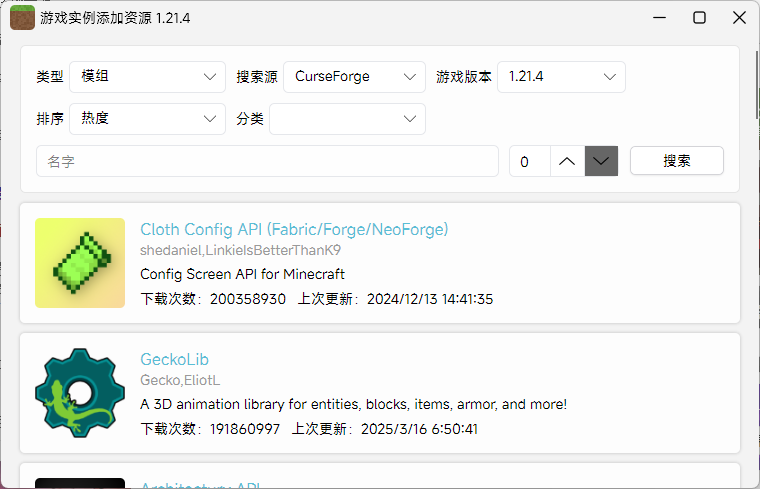
添加资源主要用于下载游戏资源,例如模组、地图、材质包等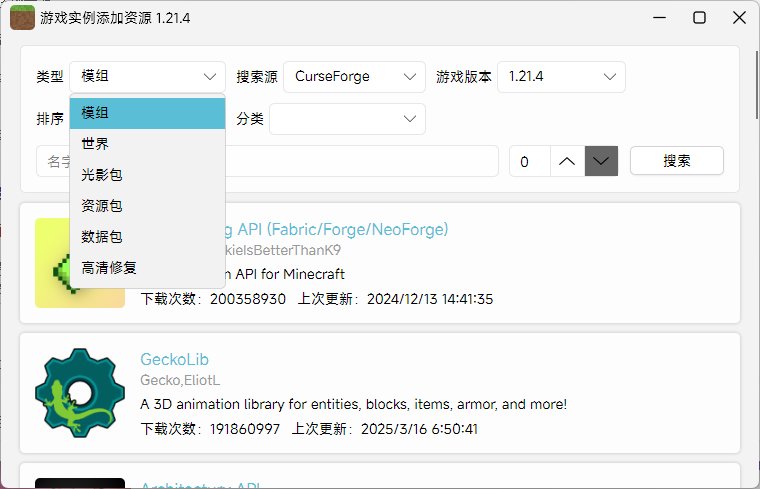
搜索模组可以选择搜索源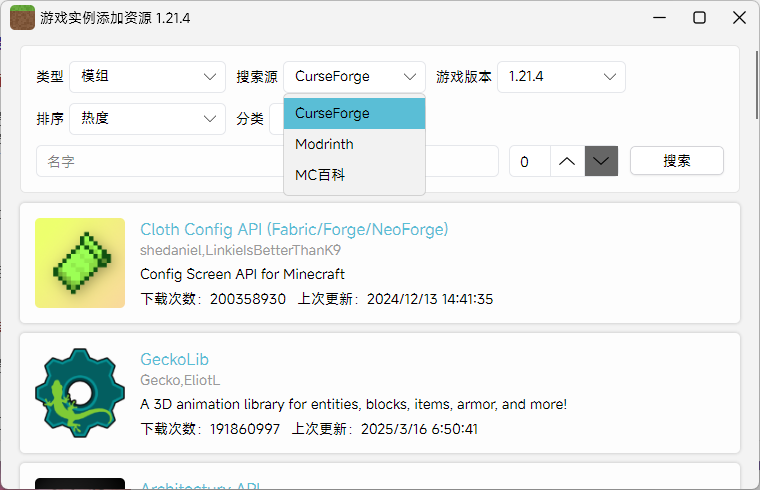
不同的资源有不同的搜索源
在上方可以选择来筛选内容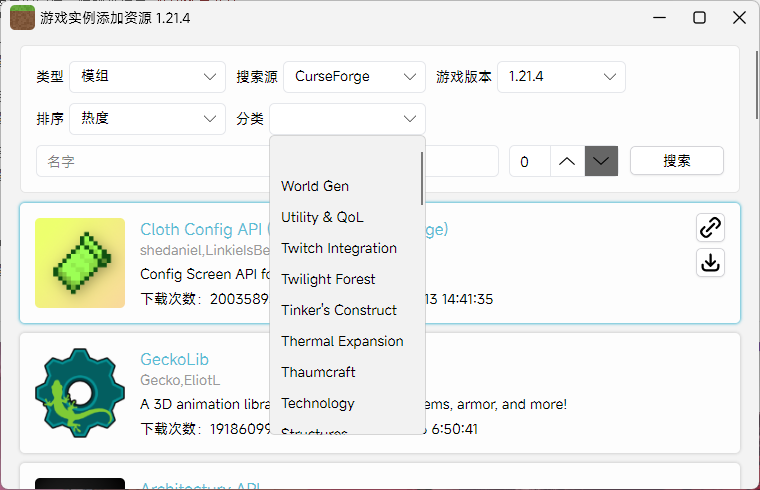
双击后打开版本列表,双击版本可以开始下载资源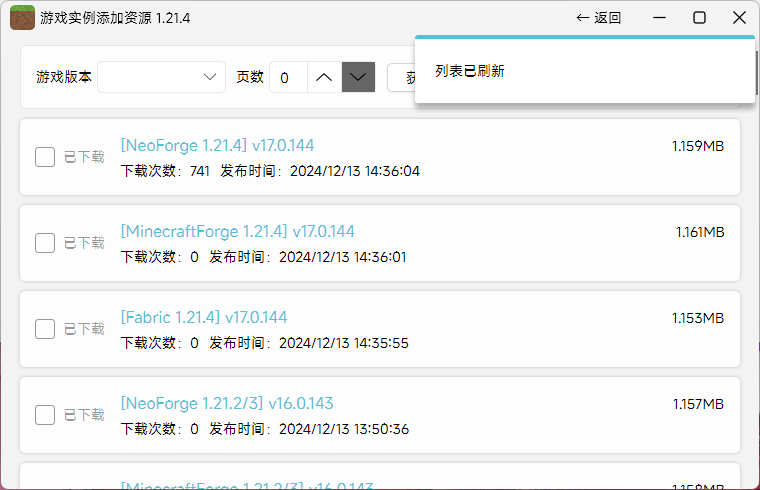
已经下载过的模组,会显示已下载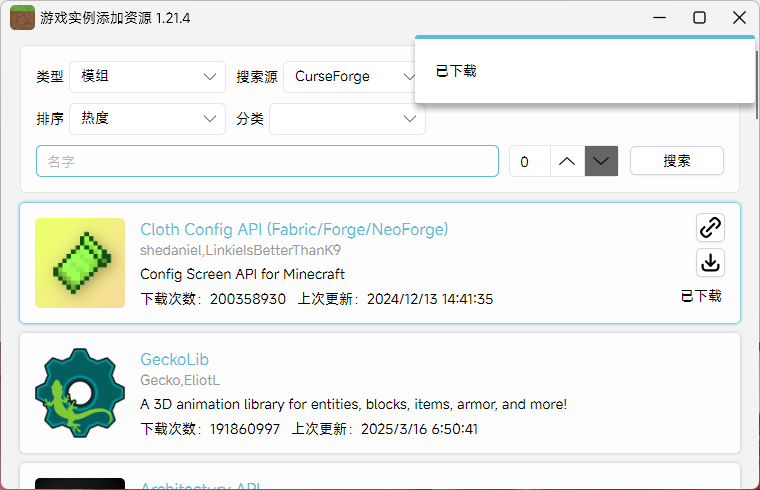
如果你发现没有文件可以选,请确定你的游戏实例模组加载器类型正确
配置文件页面
打开游戏实例设置窗口后,在版本设置修改配置文件
或在地图列表内右键世界点击修改配置按钮可以打开窗口
打开窗口后可以查看\修改配置文件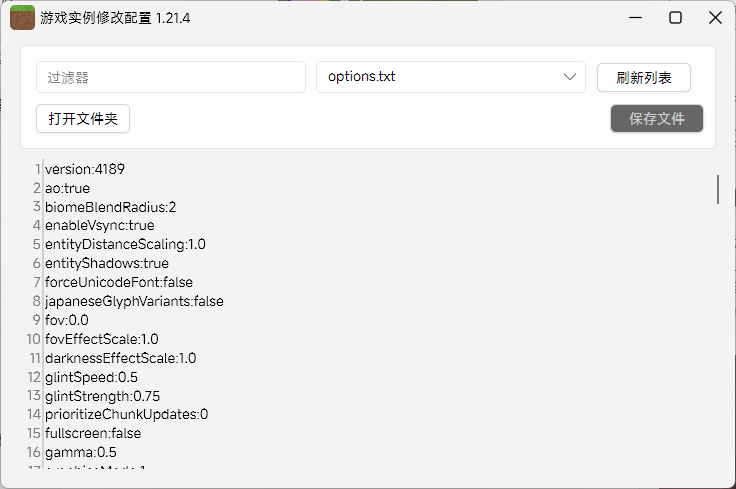
在上方中间的选择框可以选择配置文件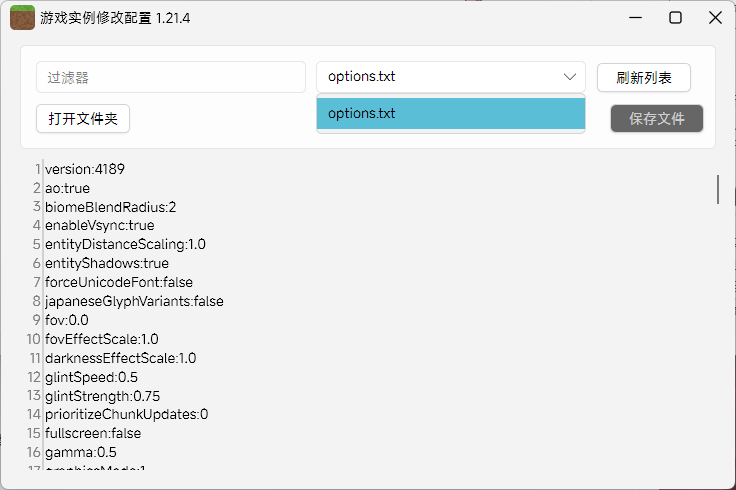
过滤器会选出名字包含的文件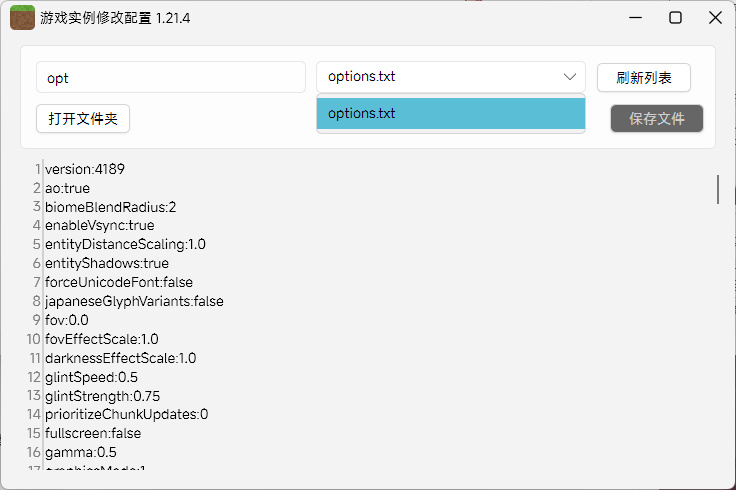
按下右上角的保存文件或者Ctrl+S才会保存修改到文件中
NBT修改内置有NBT修改器,若打开的是NBT格式文件,或地图文件,可以进行NBT修改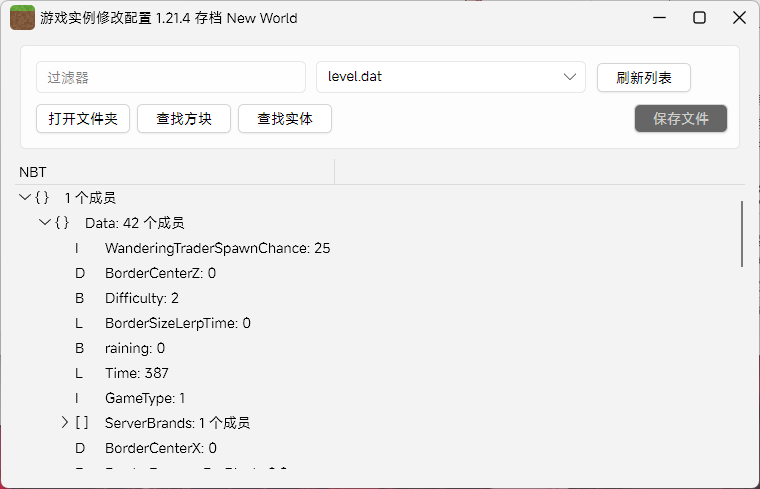
NBT编辑器下,可以通过右键来打开菜单进行编辑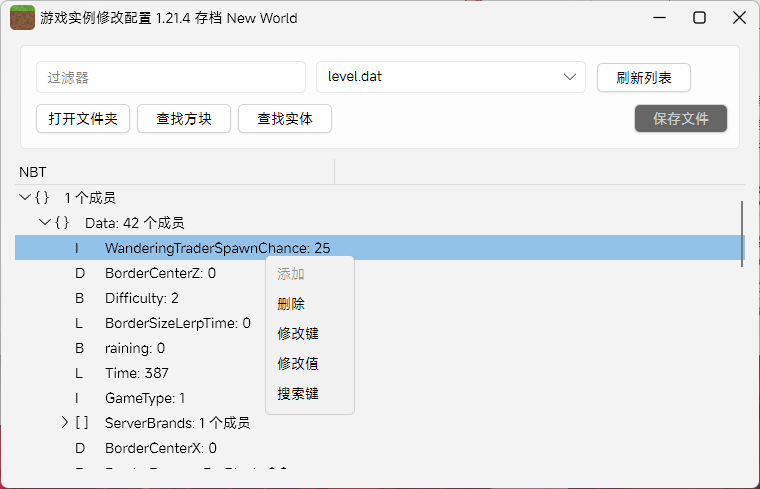
地图查找模式下,可以进行方块或者实体的查找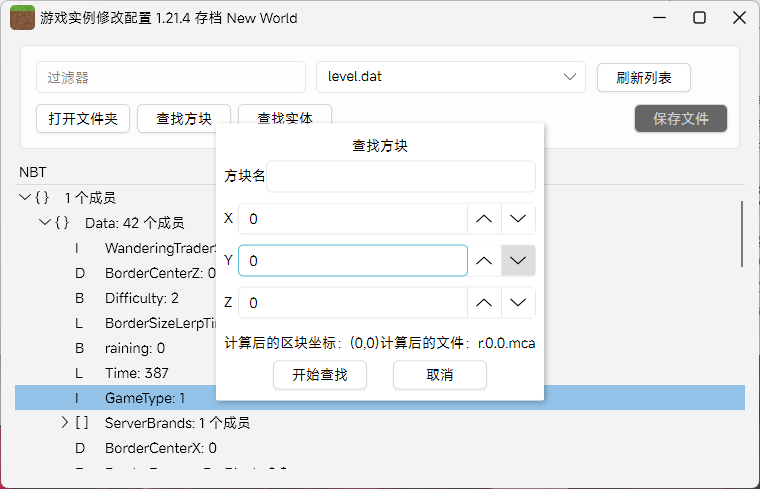
按下右上角的保存文件或者Ctrl+S才会保存修改到文件中
游戏实例日志页面
打开游戏实例设置窗口后,在版本设置点击 查看运行日志
或在主界面右键实例点击运行日志按钮可以打开窗口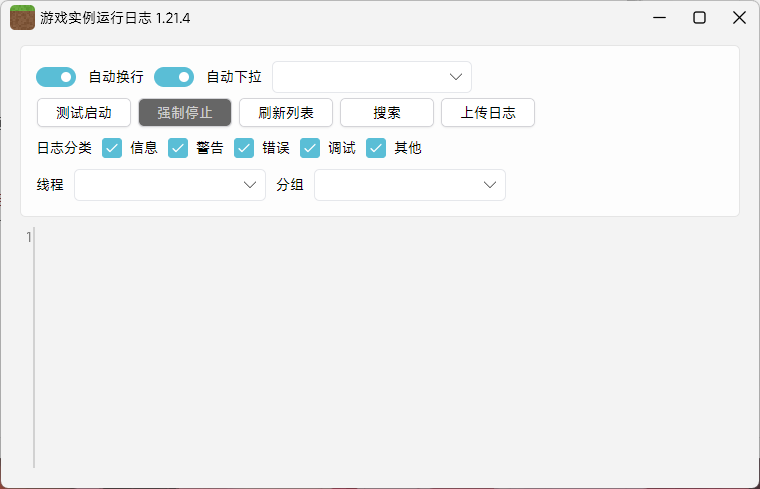
日志文本无法编辑,但是可以复制
该页面会加载所有logs/下的日志文件,在上方选择后可以打开文件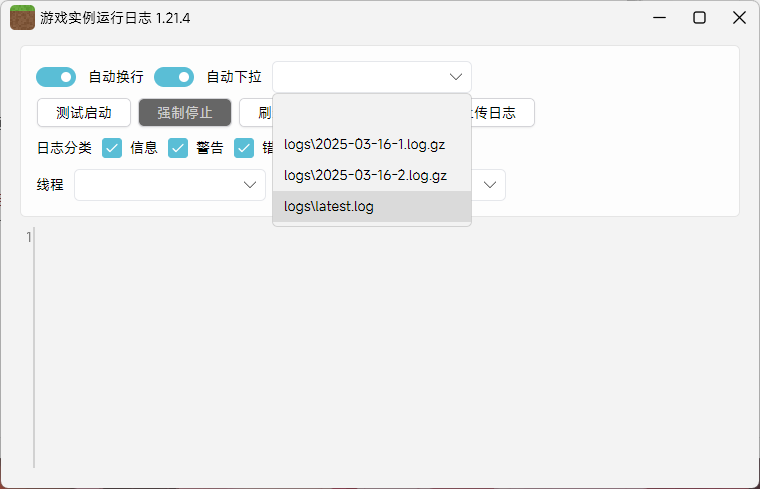
默认会显示启动器内最后运行产生的日志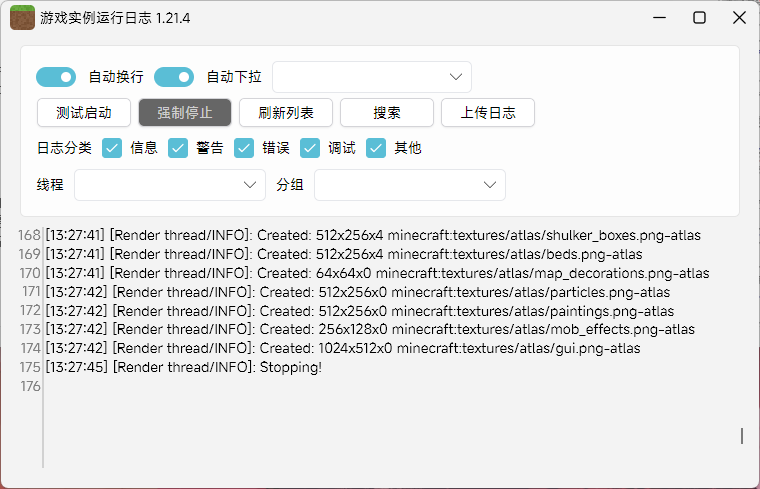
在查看实时日志时
可以选择显示的类别 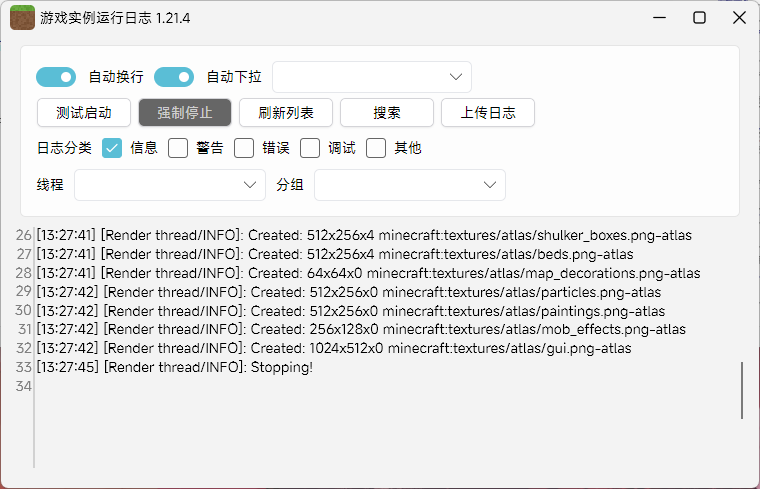
可以选择查看的线程或者分组
功能开关
- 自动换行 开启后日志会换行显示
- 自动下拉 开启后日志会时钟在最新行 功能按钮
- 测试启动 启动游戏实例,并显示日志信息
- 强制停止 强制停止(Kill)游戏
- 刷新列表 重新加载日志列表
- 搜索 打开日志内容搜索
- 上传日志 上传当前日志信息到服务器,生成一个网页链接
游戏实例导出页面
打开游戏实例设置窗口后,在版本设置点击导出游戏实例
或者在主页面内右击游戏实例,选择导出游戏实例可以打开该页面
打开后可以选择导出类型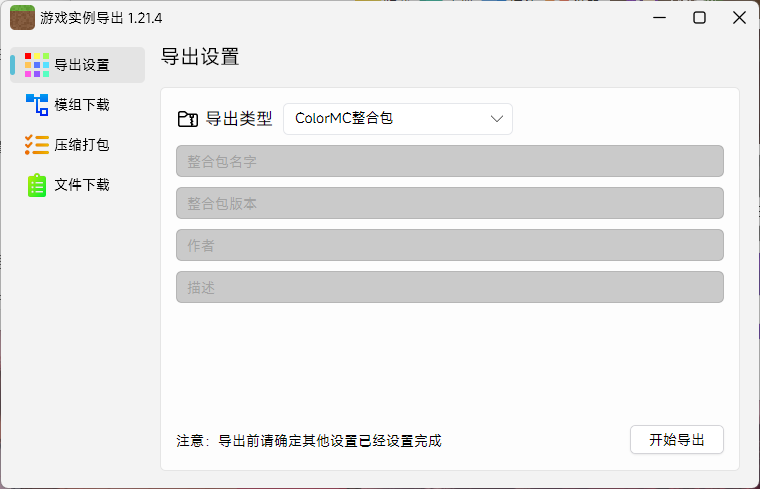
首先选择导出类型 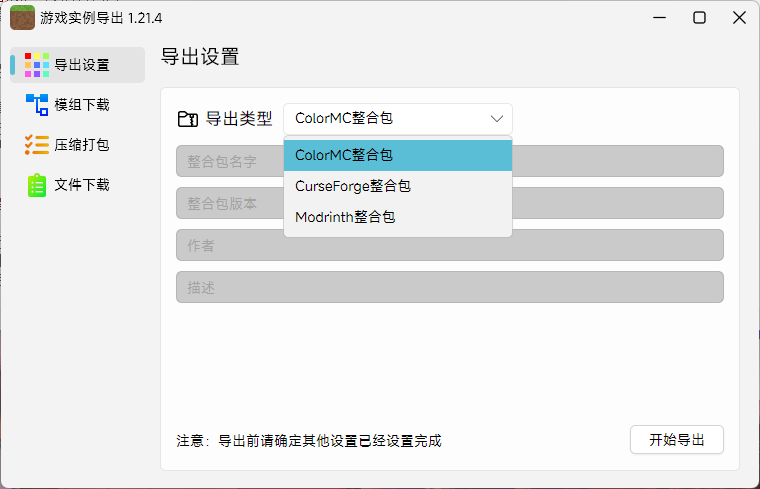
- ColorMC整合包 只能在ColorMC启动器内使用
- CurseForge整合包 用于主流启动器整合包
- Modrinth整合包 用于主流启动器整合包
然后选择模组在线下载 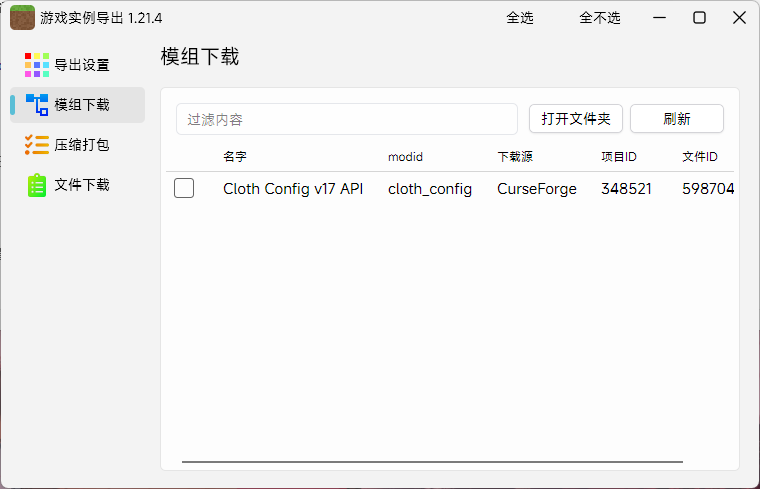
设置了模组在线下载后,导出的整合包内可以不附带该模组,在导入时进行下载
双击勾选可以选择/不选择该模组
只有标记的模组支持该操作
然后再选择所需文件放进压缩包内
该部分会自动选择不需要打包的文件,请查看并按需选择需要的内容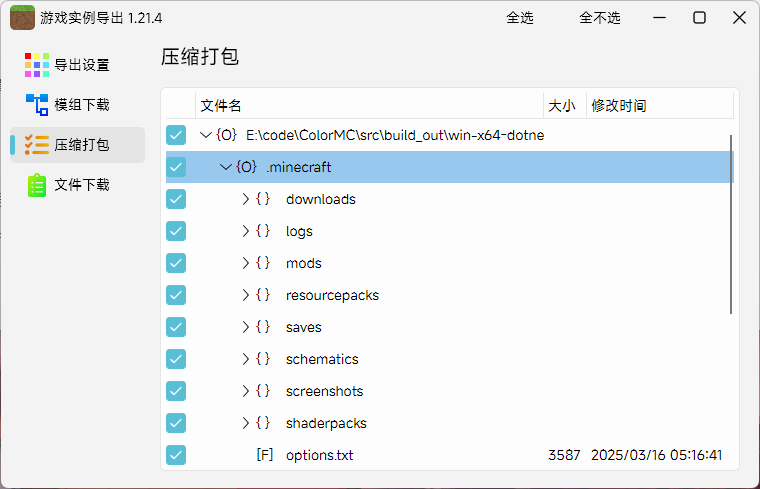
如果是Modrinth整合包,还可以设置文件在线下载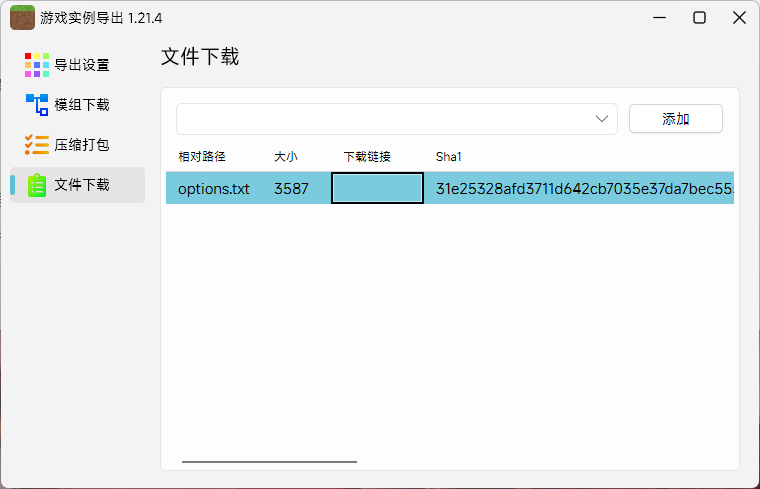
导出的CurseForge或Modrinth整合包,符合整合包格式,可以发布在其网站上
服务器实例生成页面
打开游戏实例设置窗口后,在版本设置点击生成服务器实例
可以打开游戏服务器实例生成页面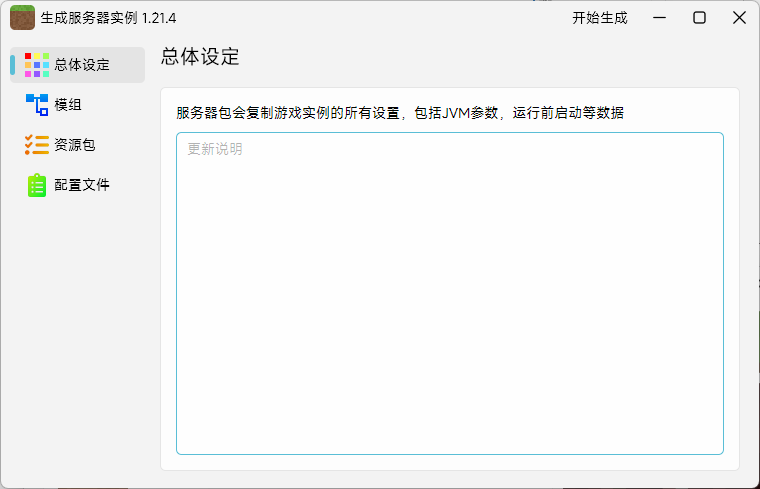
根据需要选择模组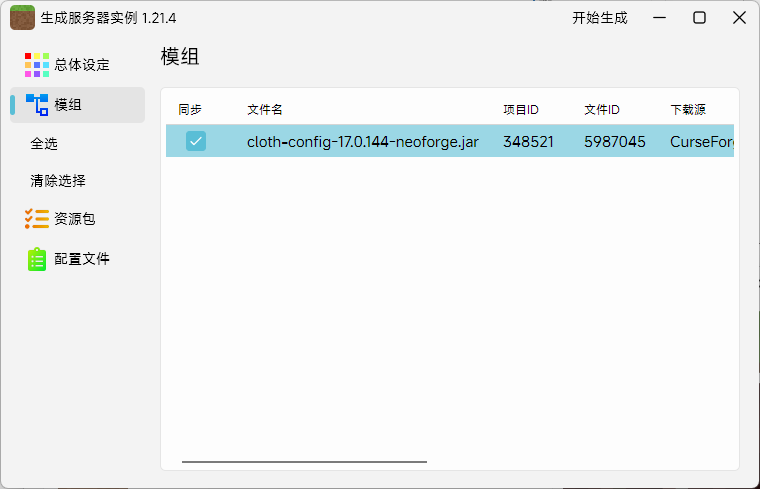
如模组有标记,则会自动填充下载地址 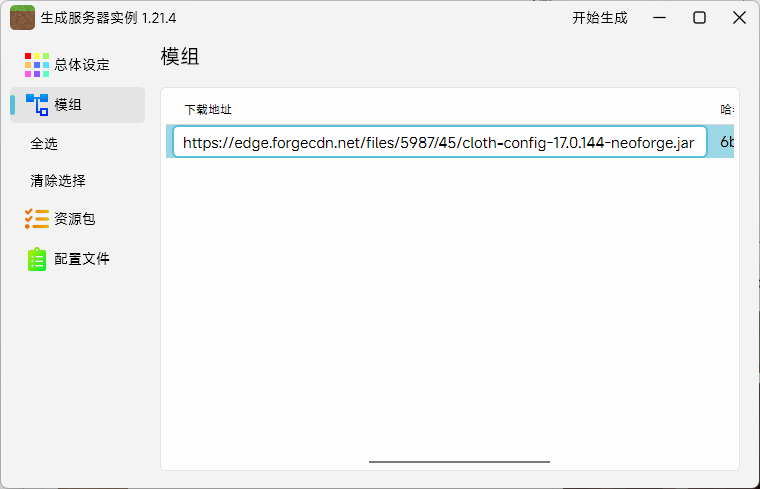
根据需要选择资源包 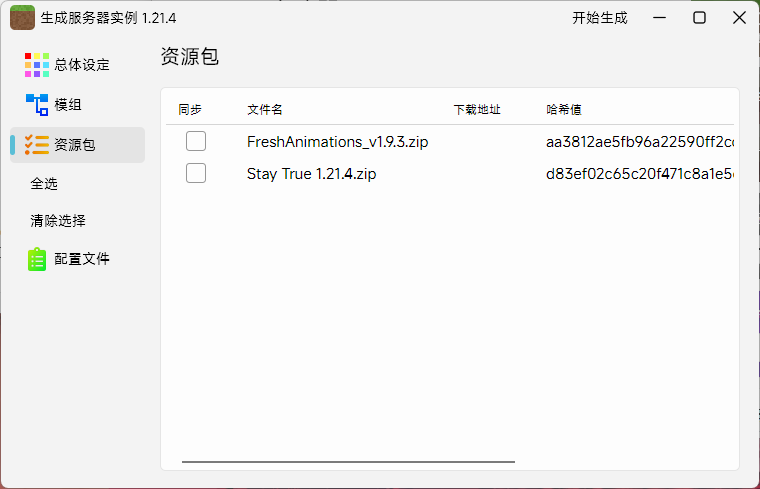
最后生成服务器实例,会导出到一个文件夹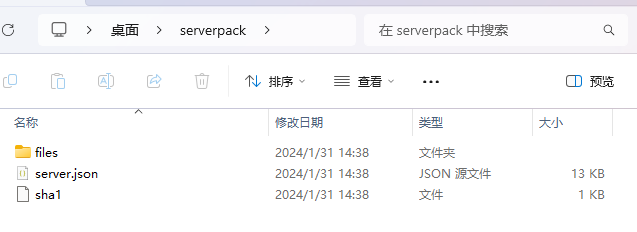
你需要把这个文件夹内的东西放在服务器上,让客户端可以访问即可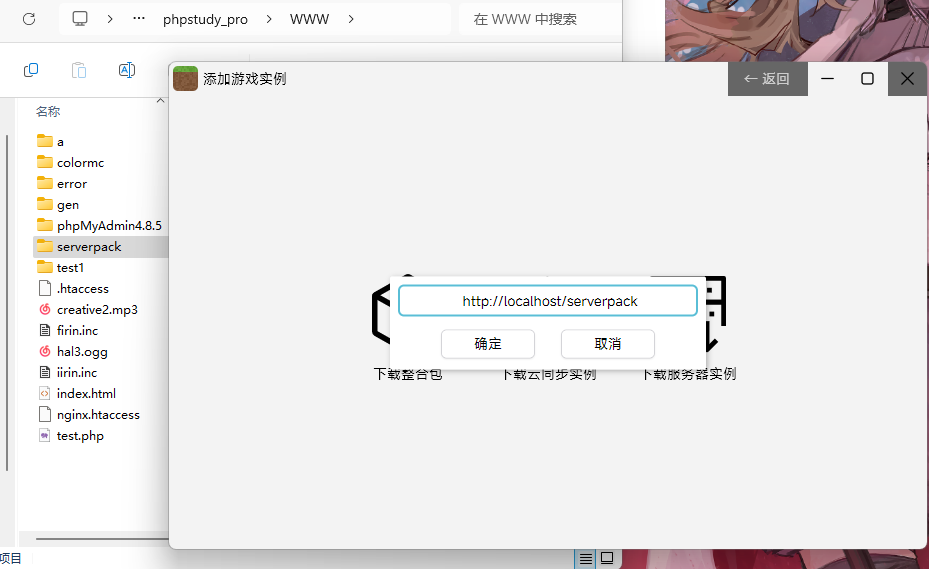
启动器设置页面
在启动器主页面点击设置按钮可以打开窗口
启动器设置页面只用于调整启动器内容设置
界面设置调节启动器界面显示等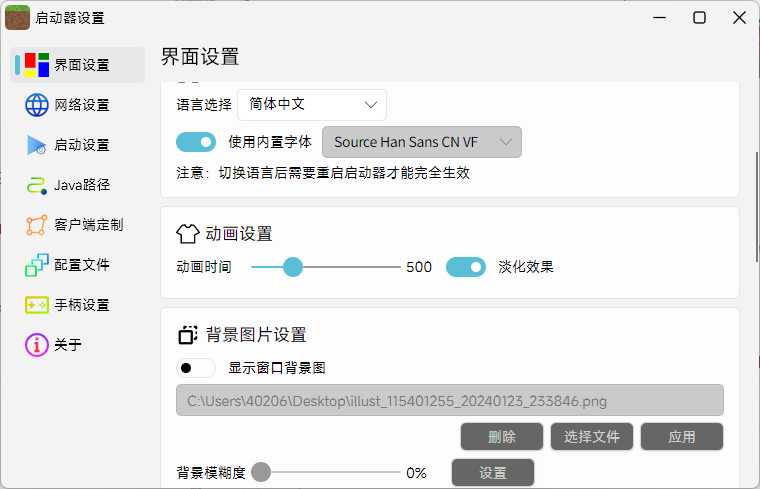
例如启动器的主题色,背景颜色
启动器的字体,窗口透明方式等
还可以调节主界面的人物头像显示方式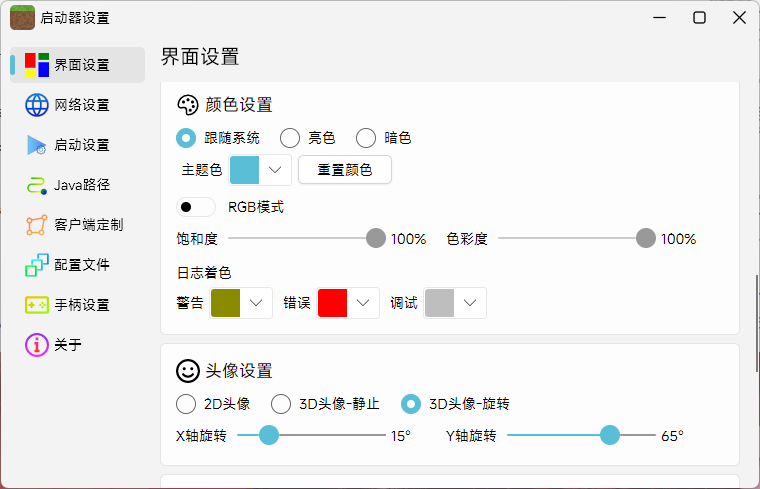
往下拖动有Live2D人物设置选项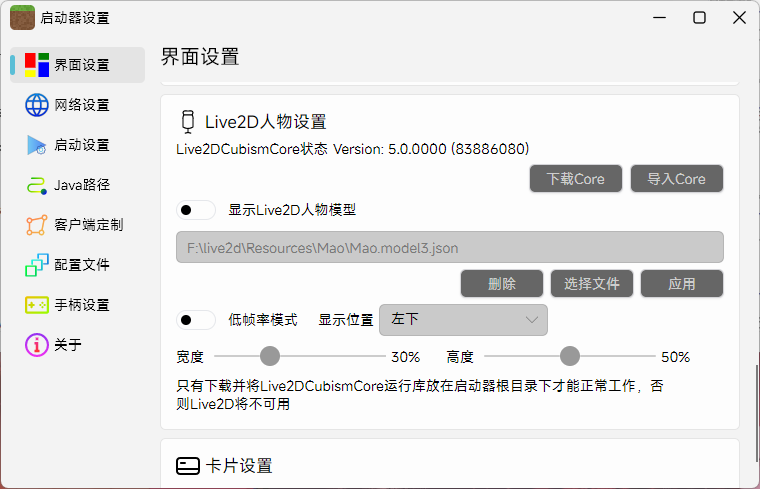
在使用Live2D人物模型显示之前,需要先安装Core
选择导入下载的压缩包,此时会自动导入所需文件
或者下载好的压缩包解压后,复制dll或so文件到启动器运行目录下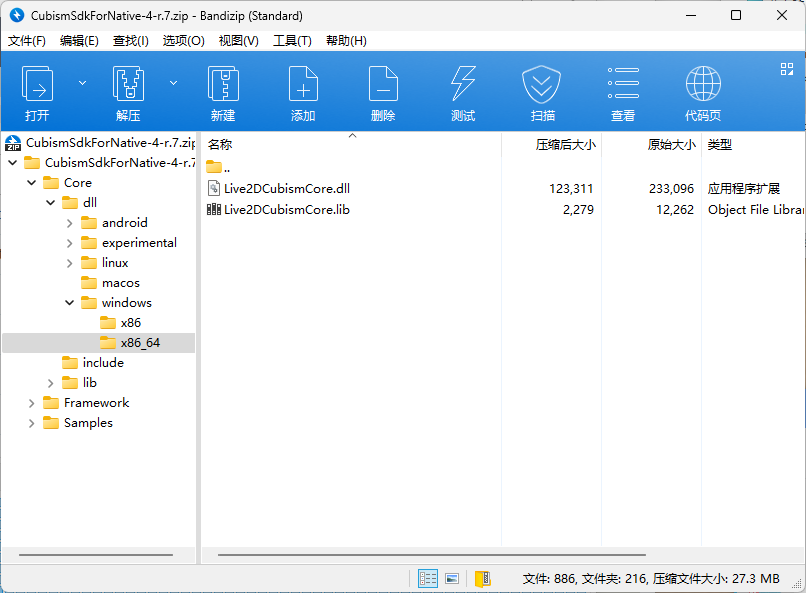
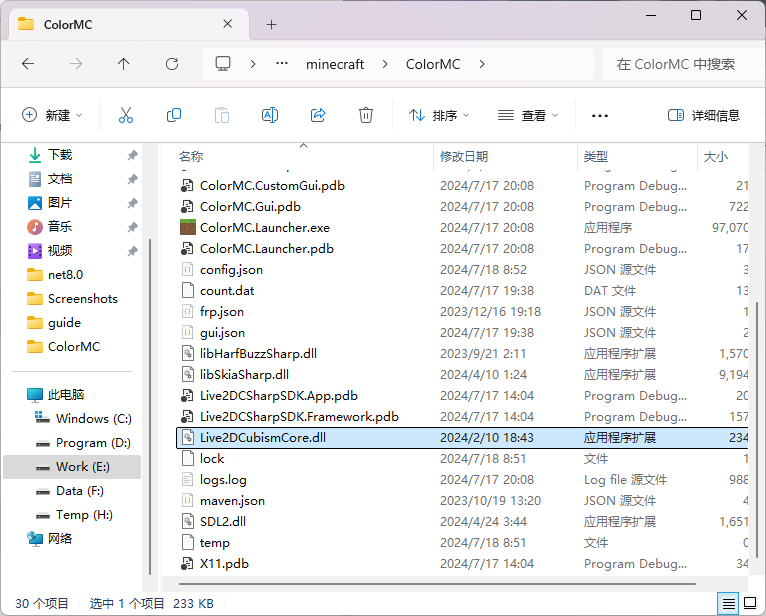
然后重启启动器
再次打开设置页面找到Live2D人物设置,若能正确识别Core版本则安装成功
然后就可以选择模型并加载
模型只支持model3与moc3,不支持其他版本
不同系统需要放的文件不一样
在主界面显示人物后,可以点击人物进行互动,操作等
右键可以呼出菜单
网络设置调节启动器联网功能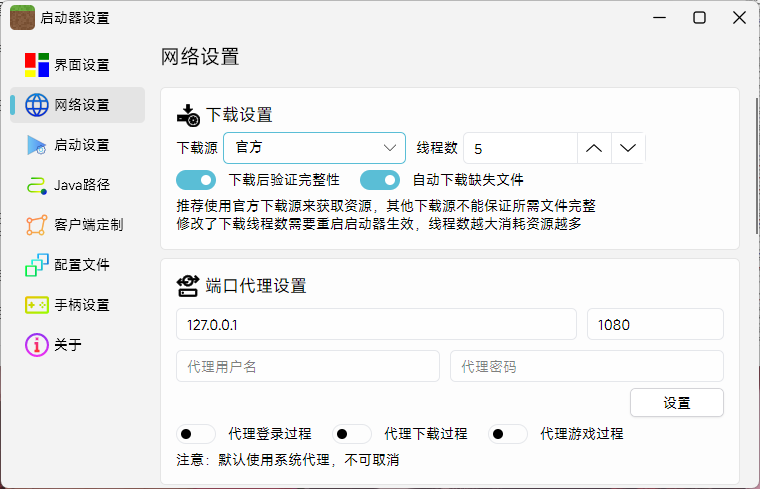
- 下载设置 调节游戏文件下载源,下载线程数等
- 端口代理设置 调节下载使用使用的端口代理
- DNS设置 可以开启DNS over Https
- 启动器更新 是否自动检测启动器更新
- 云同步密钥 用于启动器游戏实例云同步
在文件下载过程中,不可修改下载与代理设置云同步密钥不要随便泄露,有可能会导致存档丢失,损坏等
启动设置调节游戏启动参数等
主要调节
- 游戏文件检查 是否在启动前检测完整性
- 游戏窗口设置 设置游戏窗口大小
- Jvm参数设置 调整Jvm和游戏启动参数
- 启动前、启动后运行 设置启动器在游戏开启和顺利开启后运行程序
Java路径调节游戏使用的的Java路径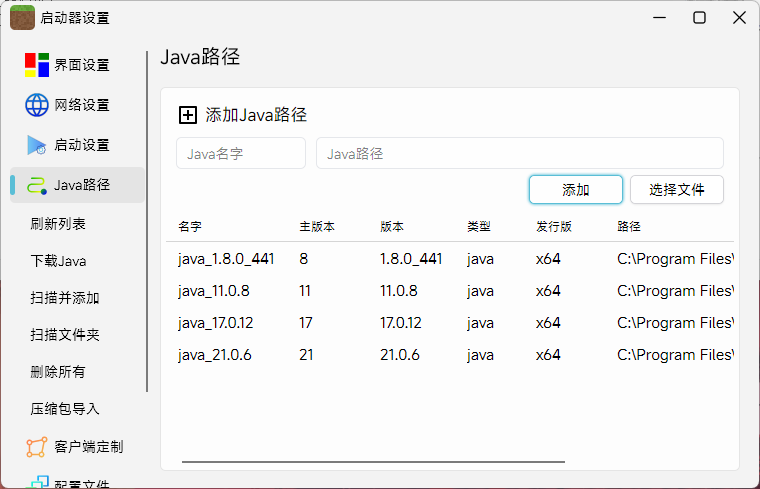
上方可以手动选择Java来添加,选择Java后会自动生成一个名字 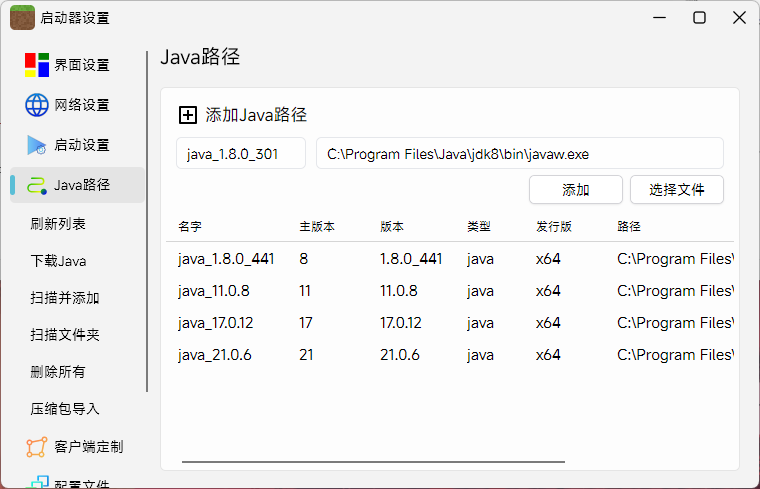
更多功能
- 刷新列表 刷新Javal列表
- 下载Java 从网上下载Java
- 扫描并添加 尝试扫描电脑上存在的Java(非扫盘)
- 扫描目录 扫描指定文件夹下的所有Java(扫盘)
- 删除所有 删除所有Java路径
- 压缩包导入 导入一个压缩包到启动器内
选择一个Java路径,右击可以打开菜单 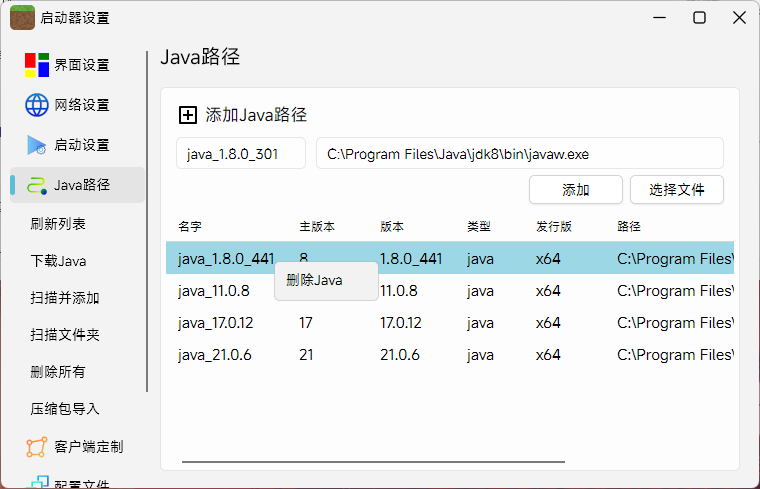
客户端定制给服主使用的定制功能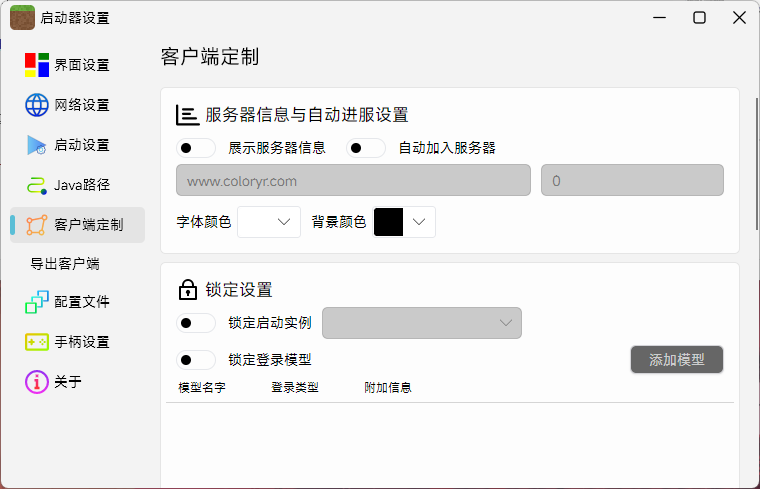
可以自定义启动器图标,开始界面等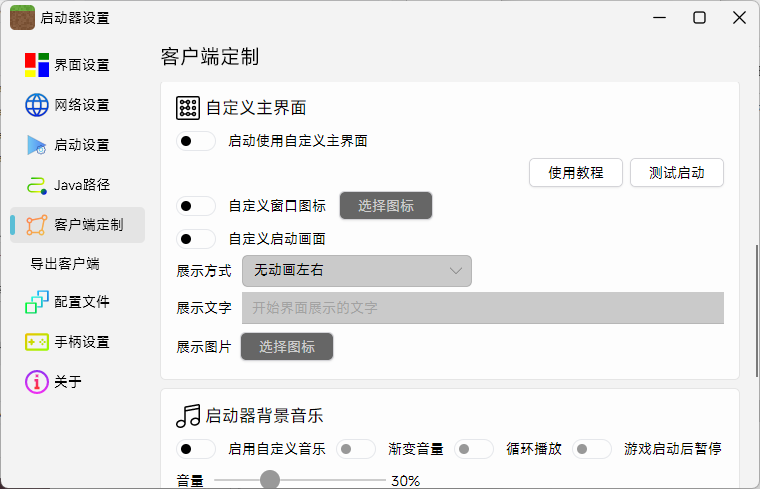
主要调节
- 服务器信息 可以设置在主界面显示服务器及自动进服
- 锁定设置 锁定玩家能启动的游戏实例和登录的账户类型
- 自定义主界面 启用自定义界面设置,支持代码级别的主界面自定义
- 背景音乐 在启动器启动时循环播放音乐,支持网络音乐链接
- 管理员启动 可以配置游戏以管理员方式启动
更多功能
- 导出客户端 可以开始客户端导出
配置文件启动器配置文件,及工作目录设置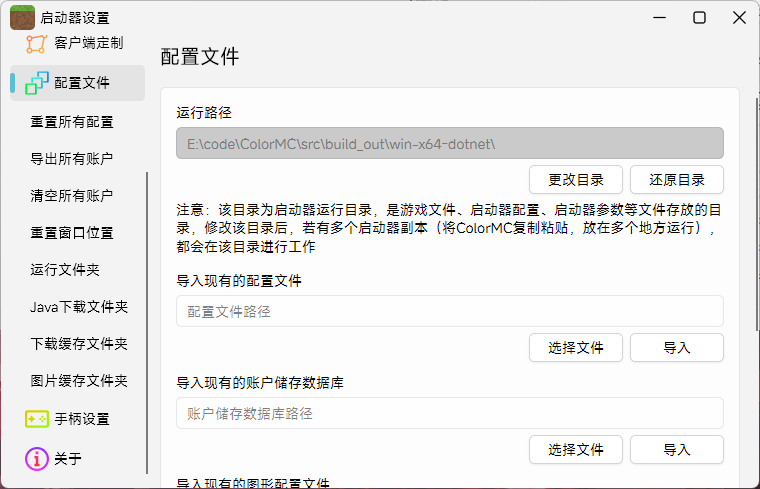
更多功能
- 重置所有配置 将配置文件删除,恢复到默认
- 导出所有账户 导出所有登录的账户,只能导入到ColorMC启动器
- 清空所有账户 删除所有登录的账户
- 重置窗口位置 删除所有保存的窗口位置
- 运行文件夹 打开启动器运行的文件夹
- Java下载文件夹 打开启动器下载的Java目录
- 下载缓存文件夹 打开启动器下载缓存文件夹
- 图片缓存文件夹 打开启动器图片缓存文件夹
调整启动器工作目录只在特殊情况下使用,调整后文件不会自动复制,需要手动复制
手柄设置启动器支持手柄输入到游戏内,无需安装手柄模组也能体验游戏内手柄支持
若启用了游戏内手柄支持,则会直接向系统发送手柄转换操作
只要是有驱动的手柄都能支持上
手柄配置是按文件区分开来的,默认会使用启用配置里的手柄配置
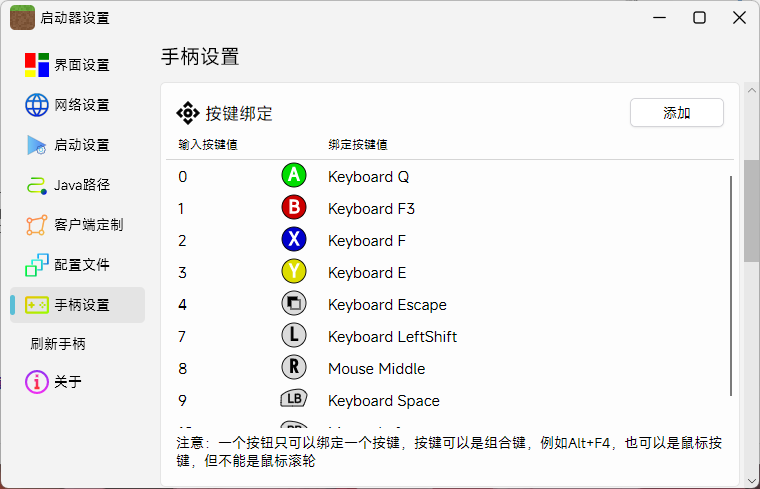
手柄配置分为3个部分绑定
- 按键绑定 在手柄上按下该按键后就会执行对应绑定的按钮
- 扳机与摇杆绑定 可以在线性区内划分区域,绑定不同的按钮
- 摇杆绑定 指定视角与指针移动所用的摇杆 摇杆与扳机都可以设置死区,视角与光标可以设置其灵敏度
上滚轮与下滚轮需要单独绑定在按键内
目前仅支持Windows平台开启了此功能后,需要使用ColorMCASM,仅支持JAVA8及以上的游戏版本该功能属于测试版,只测试过Xbox手柄,其他手柄不能保证稳定使用
在主界面右击游戏实例,选择手柄设置可以调整设置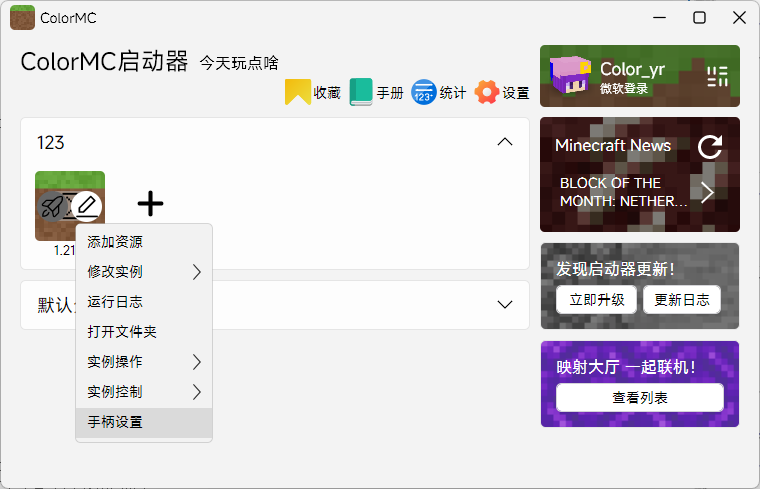
关于启动器说明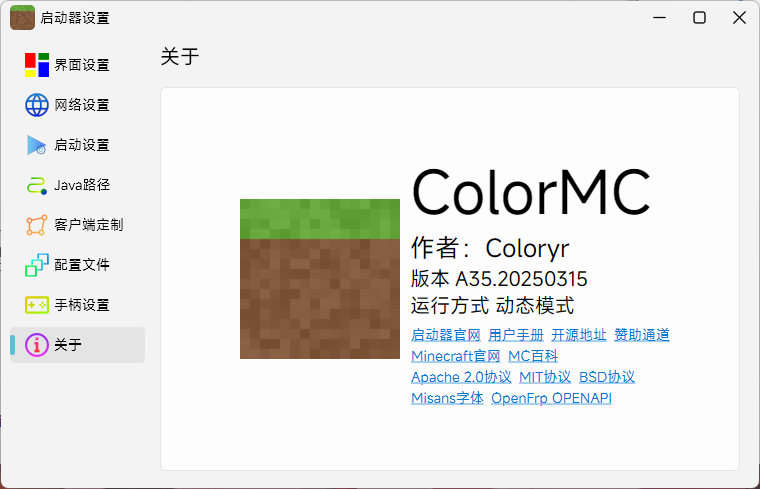
下载Java页面
在设置界面点击下载Java后会打开Java下载窗口 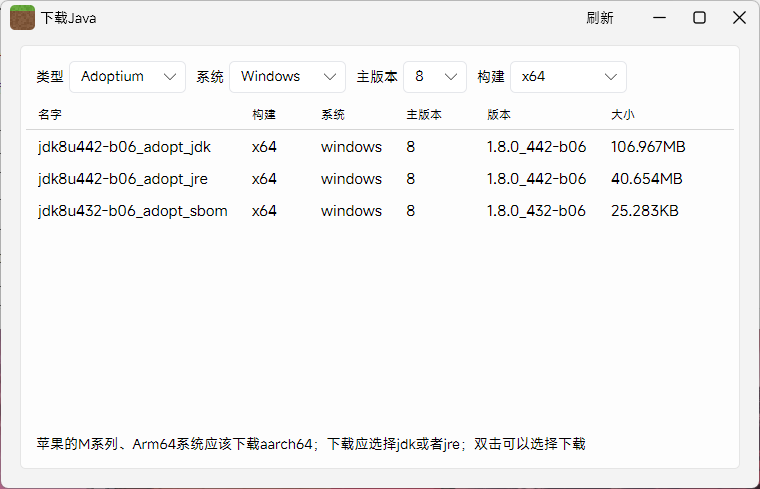
支持多种Java下载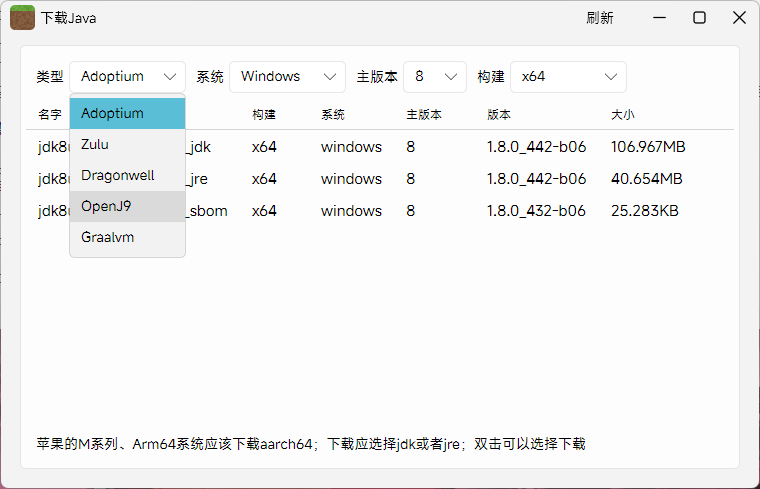
双击文件即可下载并自动安装,下载会下载到启动器的JAVA列表
游戏统计页面
在主界面点击游戏统计,打开统计按钮即可打开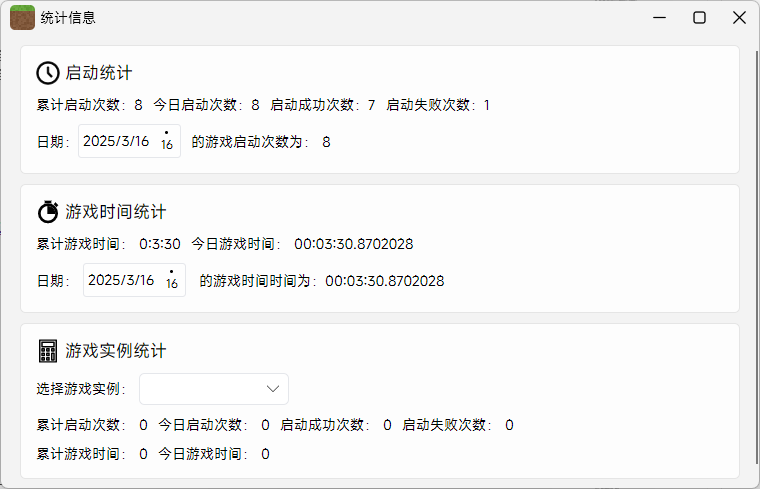
游戏统计会统计游戏的启动记录与运行时间
角色皮肤页面
在主界面点击角色皮肤,打开角色皮肤查看窗口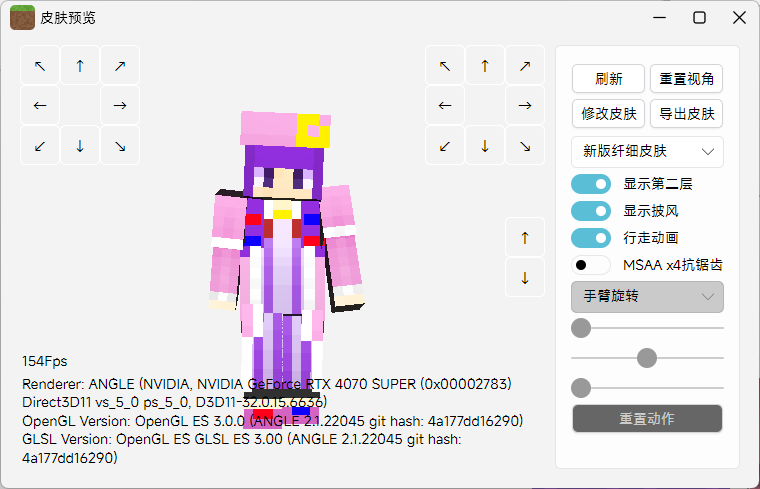
左侧为皮肤显示,右侧为功能选择
在左侧的皮肤显示,可以修改模型显示角度 位置 大小
- 鼠标左键并移动鼠标 或者点击 右边的上下左右 为旋转角色模型
- 鼠标右键并移动鼠标 或者点击 左边的上下左右 为平移角色模型
- 鼠标滚轮 或者点击 右侧的上下 为缩放角色模型
在右侧,可以修改皮肤模型,启用/关闭动画
或者修改骨骼关节角度
映射大厅页面
打开映射工具需要选择正版账户,打开后会登录并验证正版账户
点击映射工具可以打开窗口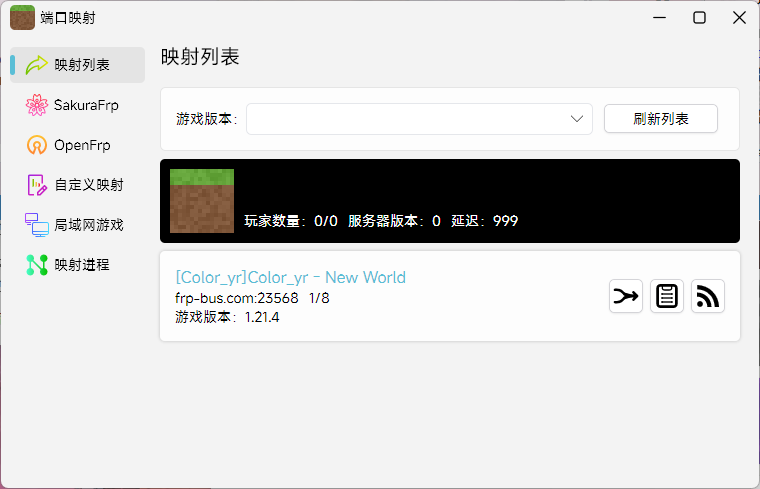
可以查看MOTD信息和选择实例加入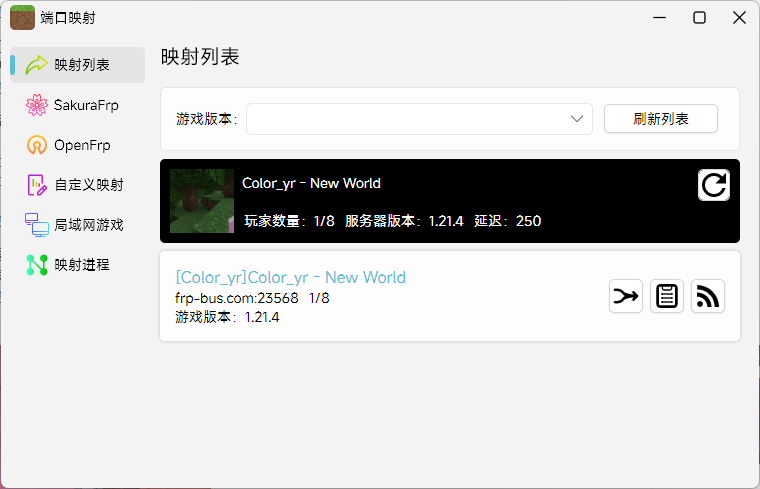
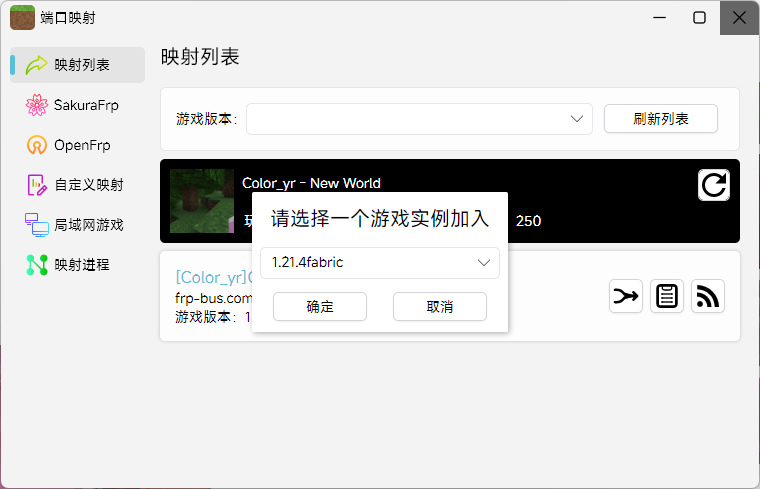
映射大厅集成端口映射,目前支持NatFrp与OpenFrp两个映射平台集成
还支持自定义Frp映射服务器,可以自行添加
如果你需要集成其他平台请联系我
开始映射与共享映射
选择一个映射平台
填写好密钥后,刷新可以看到隧道列表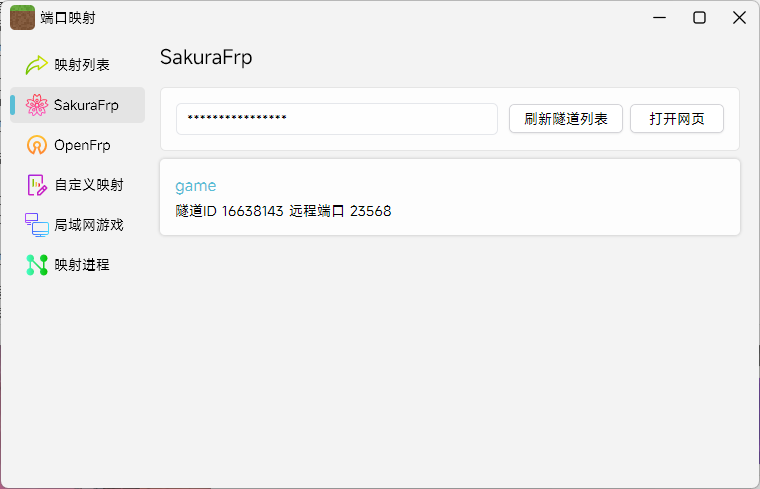
然后启动游戏,开启局域网
之后切换到局域网游戏
选择你需要映射的局域网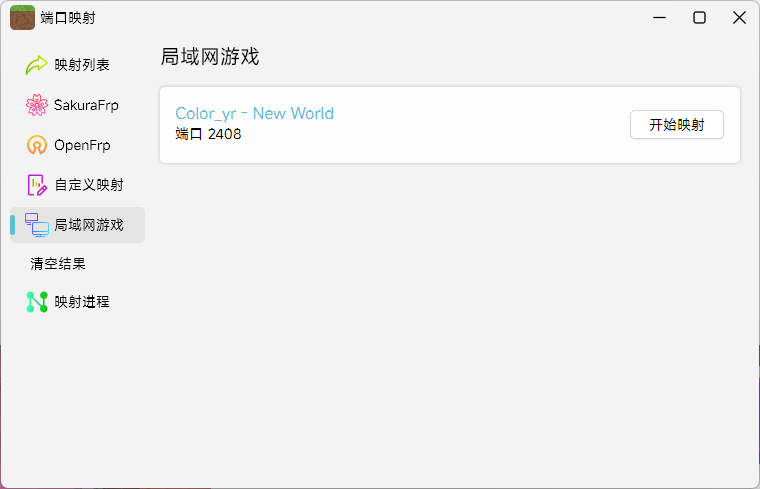
点击开始映射后选择隧道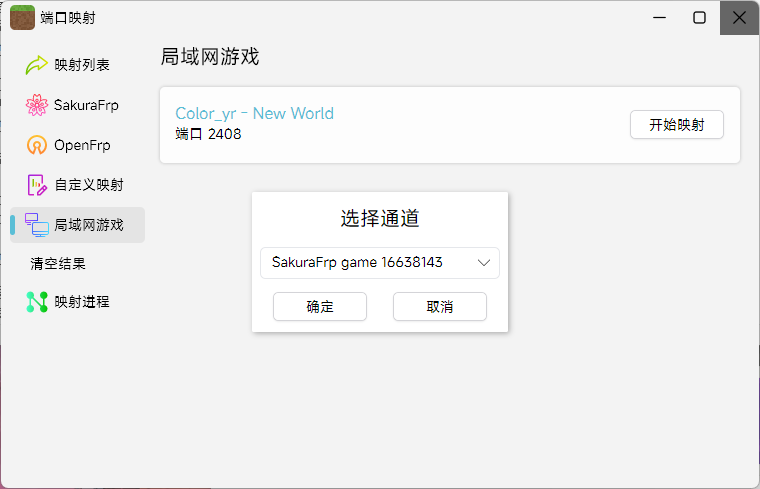
等待程序运行,完成后映射成功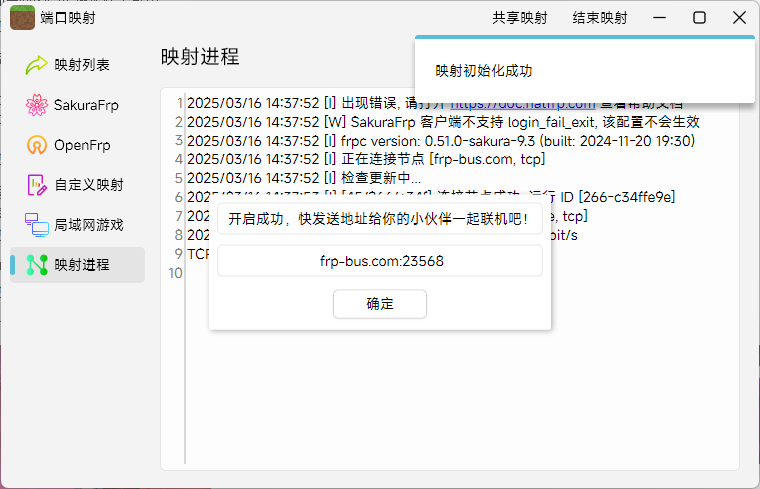
如果你需要共享映射,点击右上方的共享映射即可 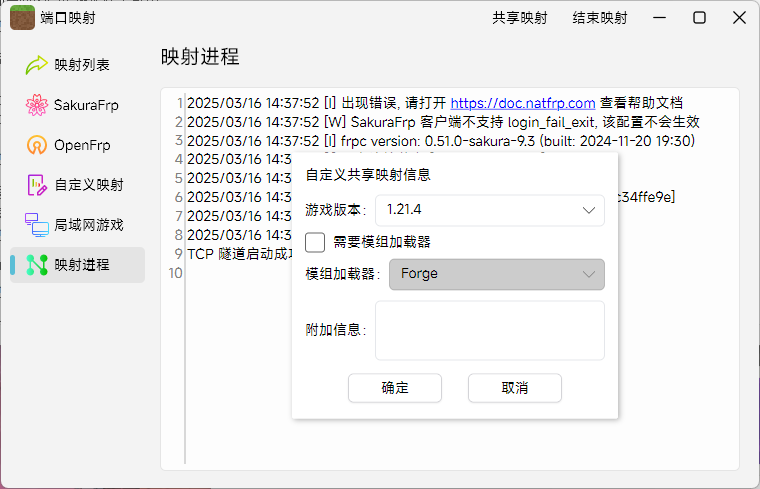
此时就能在映射大厅看到你的映射了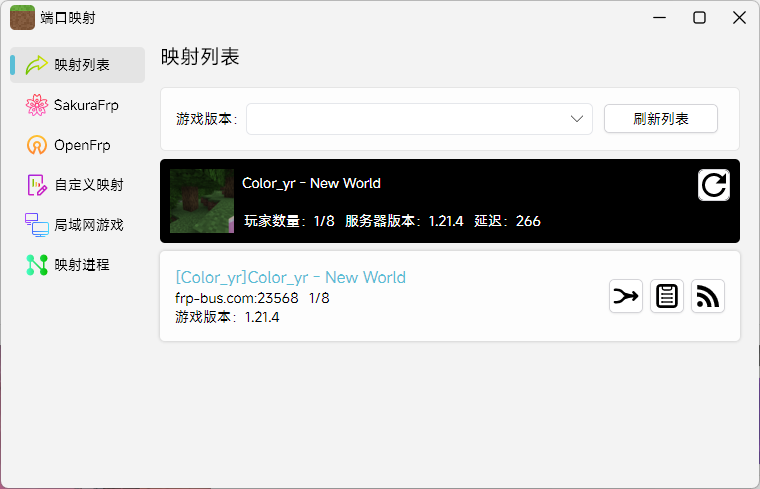
实例云同步页面
目前没有服务器,后面会公开服务器后端,可以自行搭建
启动云同步之前,需要在启动器设置的网络设置内配置正确的云同步密钥
在主界面选择一个游戏实例,右击选择云同步
即可打开云同步页面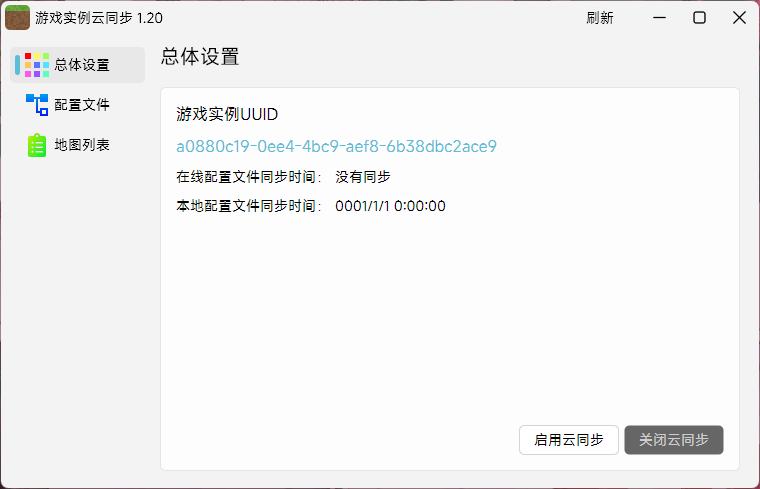
在主界面,可以选择游戏实例是否启用云同步
若为启用,则后面的同步操作将不可用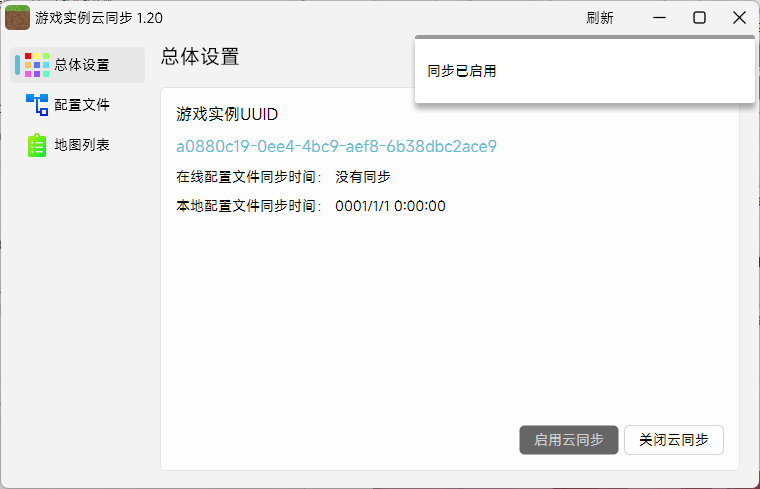
云同步主要同步,配置文件与地图
配置文件的上传,请确保整个游戏实例关键的文件都上传了
若有文件没上传,重新上传会覆盖之前的文件
若为整合包,且有标记的模组,则模组可以不需要上传,可以在启动前自动补全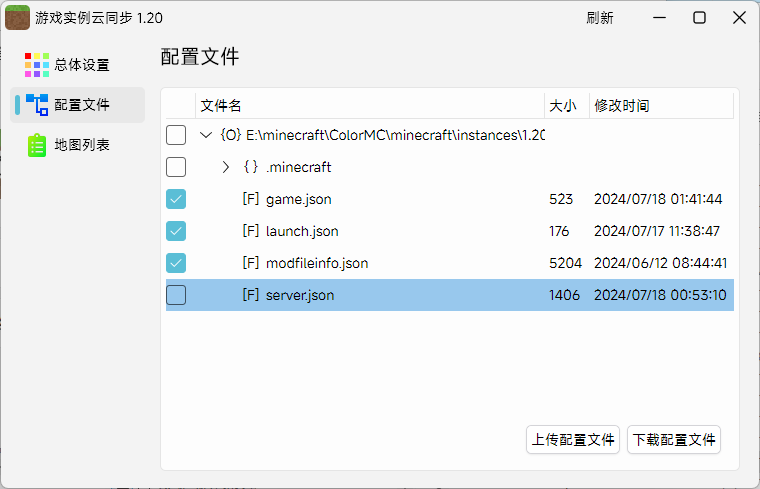
地图同步主要是根据存档来上传,首次上传会上传所有文件
后续上传只会更新修改的文件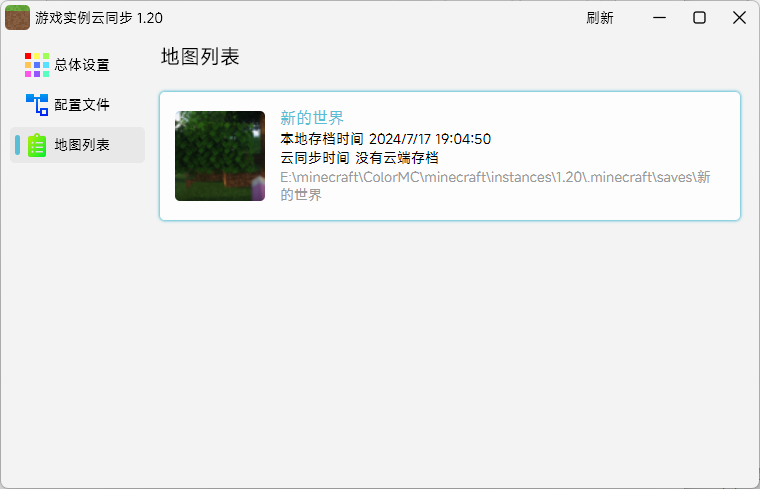
右键存档可以打开菜单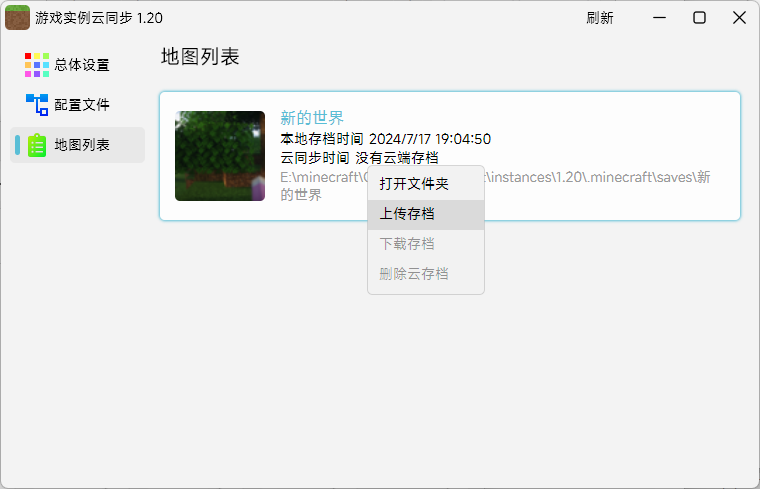
开启了云同步后,在添加游戏实例中,选择下载云同步实例
此时可以选择下载云同步实例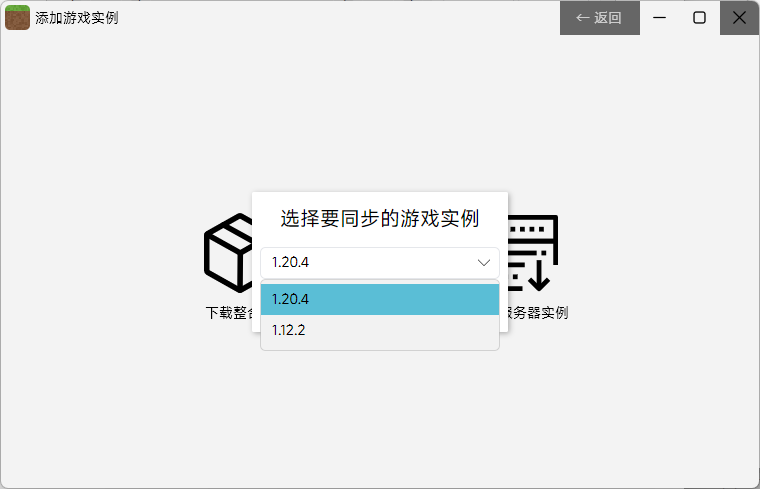
只能选择上传了配置的游戏实例,若为已经在本地的游戏实例不会在此列表中展示
云同步密钥请不要泄漏,否则造成的文件丢失概不负责
云同步会消耗云存储空间,超出后将无法写入文件,请适当使用
Minecraft New页面
主界面的Minecraft New栏是可以可以进入查看
若进入则会显示更多内容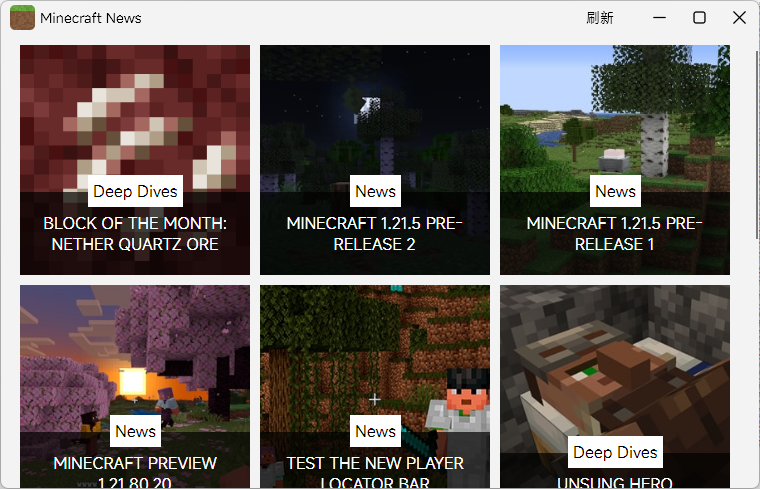
资源收藏页面
在主界面点击上方的收藏按钮即可打开
在添加资源界面下,点击左上角的星标,即可收藏资源
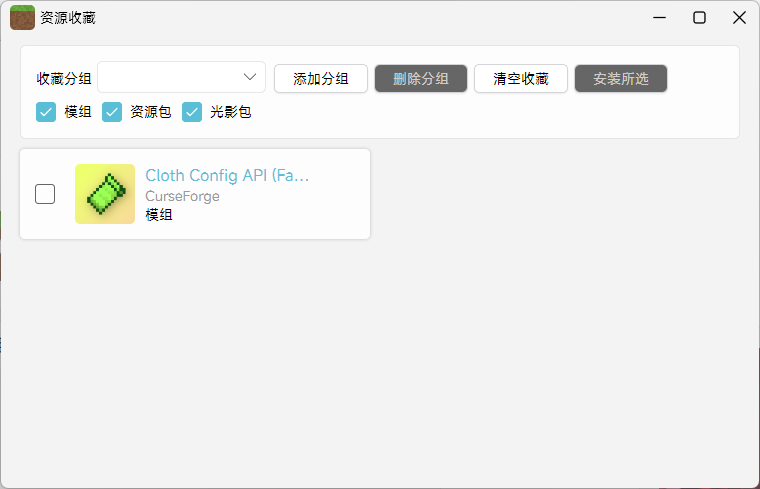
右键收藏可以打开菜单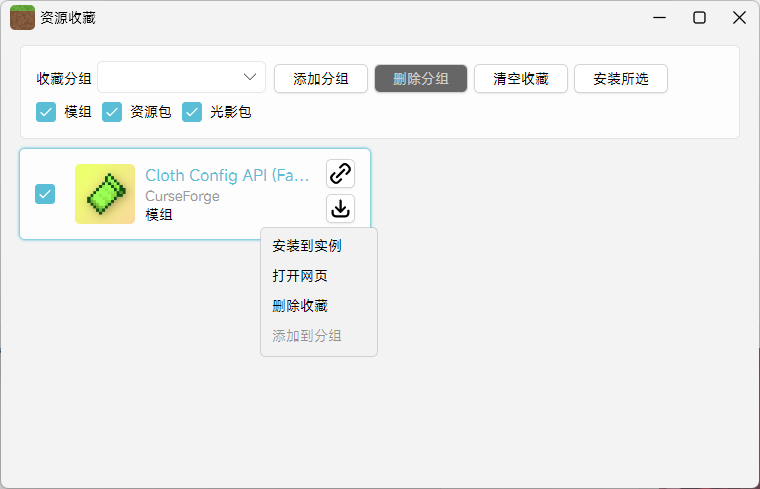
开始下载后需要选择游戏实例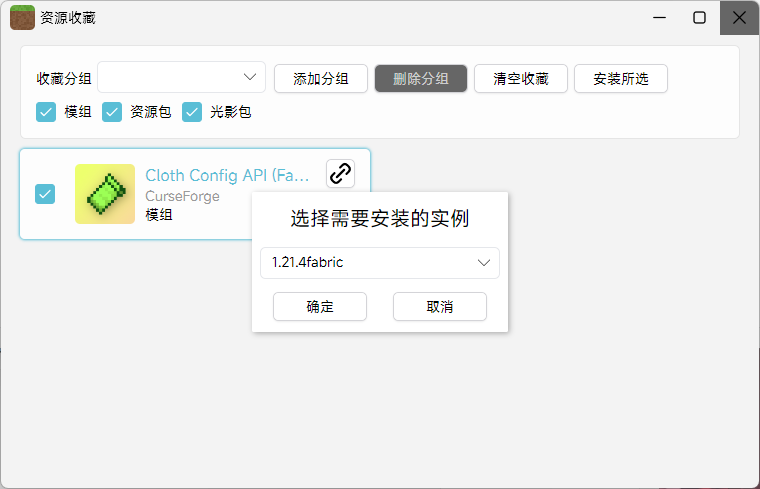
选择游戏实例后可以开始下载资源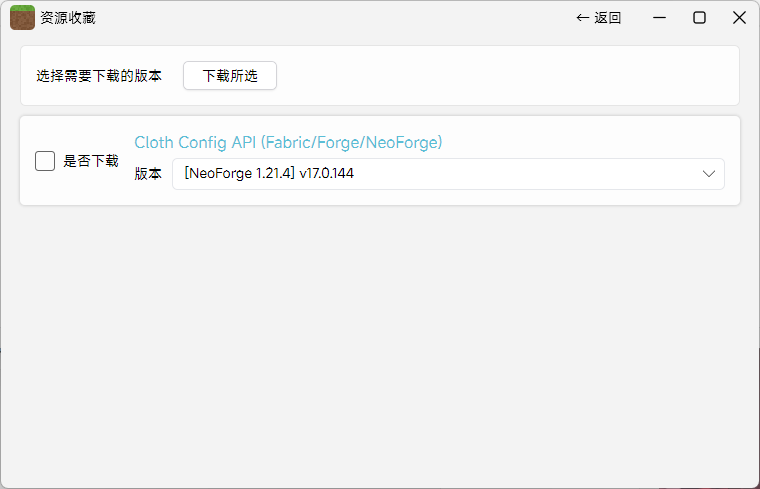
客户端导出页面
在启动器设置的客户端定制,选择更多功能的导出客户端即可打开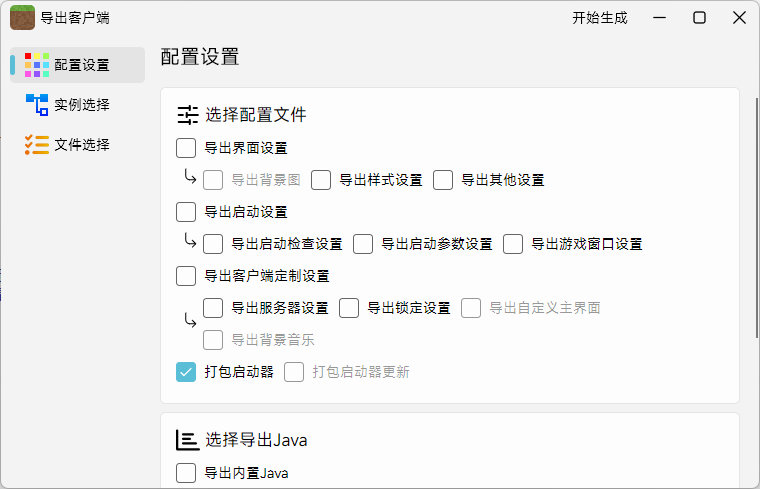
在这里可以选择需要导出的配置文件内容
或者需要导出的Java,只支持内置的Java,也就是从ColorMC下载的Java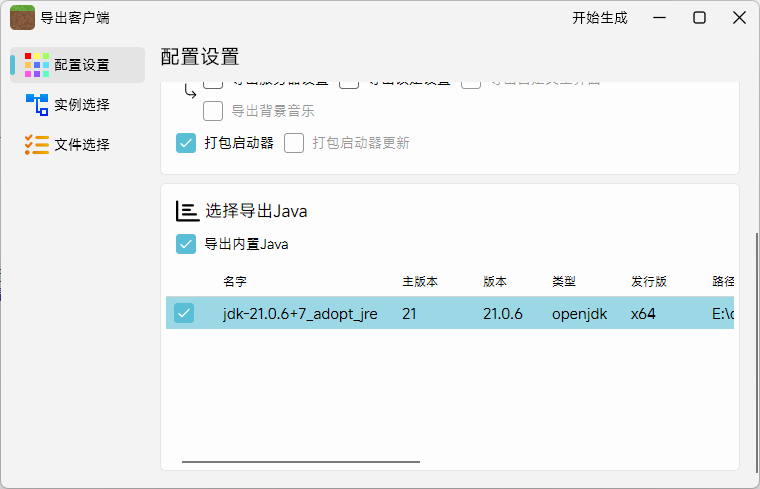
选择游戏实例,可以选择需要导出的游戏实例
勾选一个游戏实例后会排除不需要的文件,你需要按需勾选上你需要的文件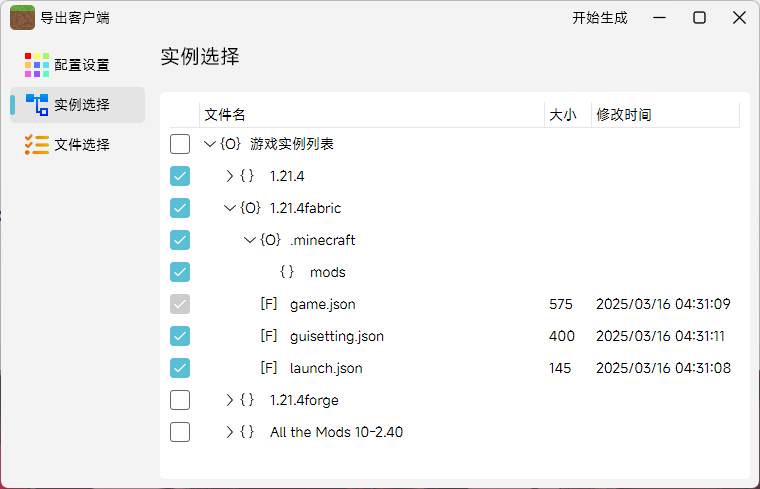
添加其他文件,可以选择其他文件添加进压缩包里面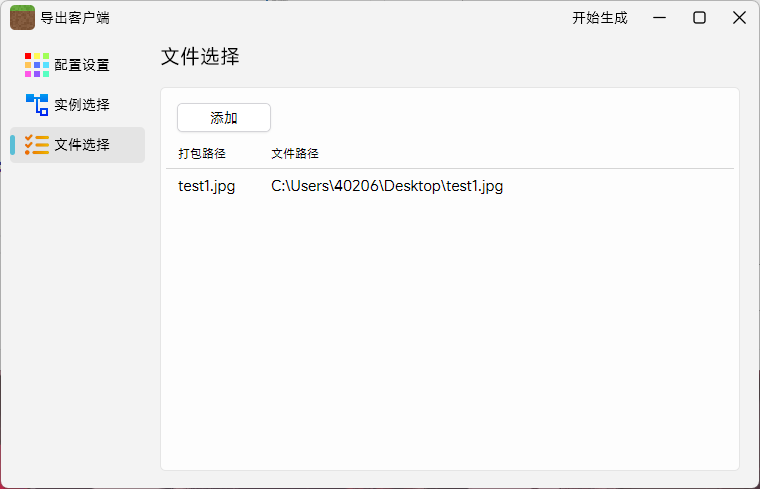
进行所有设置后,可以开始导出
若是windows系统,导出可以附带启动器
附带启动器导出则是一个.zip压缩包,若不是则是一个.colormc压缩包,可以拖进启动器主界面内导入